워드프레스 일기의 IT & 기타 778

유튜브 댓글 닉네임 변경하기

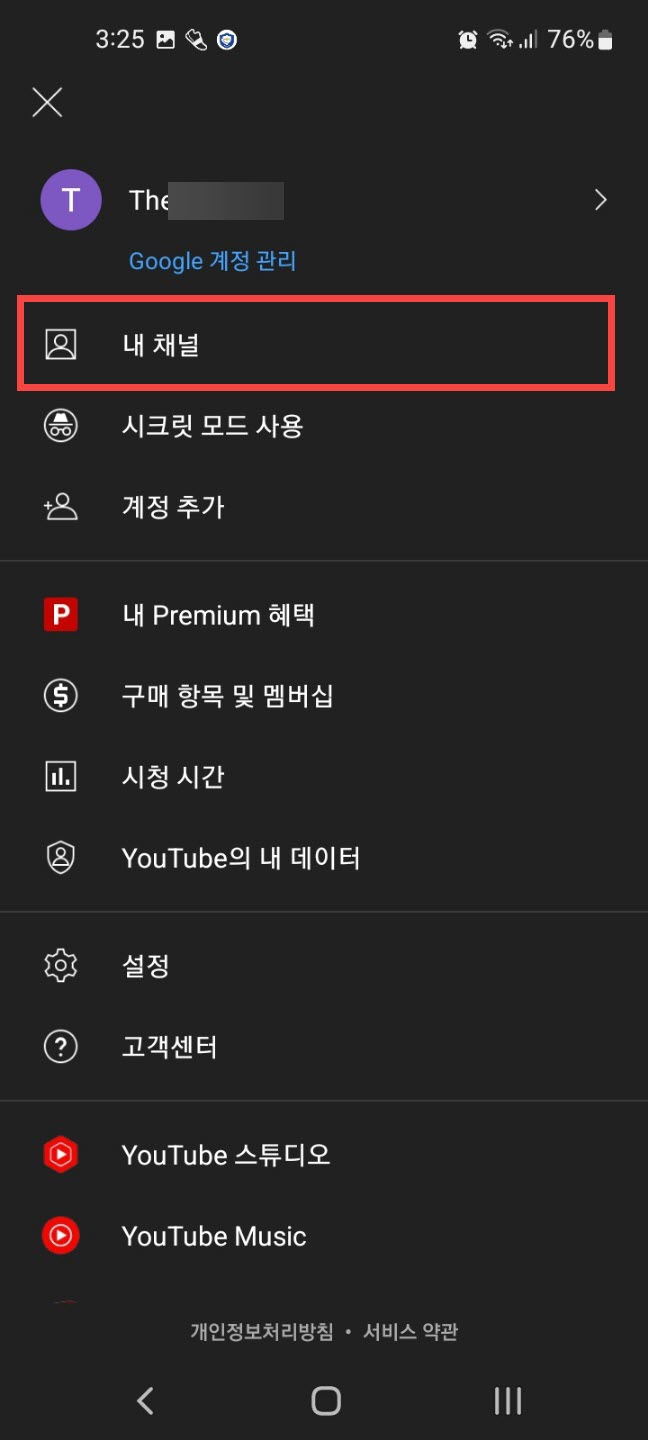
유튜브 영상을 시청한 후에 댓글을 달 때 실명으로 댓글이 달리는 경우가 있습니다. 이 경우 닉네임으로 바꾸는 것을 고려할 수 있습니다. 아는 지인이 유튜브 영상에 댓글을 달 때 실명으로 댓글이 달려서 당황스러워 연락을 주셔서 유튜브 댓글 닉네임과 채널 이름을 변경하는 방법을 정리해보았습니다. 유튜브 채널명은 90일 동안 최대 3회까지 변경이 가능하다고 합니다. 유튜브 댓글 닉네임 변경하기, 유튜브 채널 이름 변경하기 스마트폰에서 유튜브 닉네임 변경하기 모바일 기기의 YouTube 앱에서 유튜브 이름/닉네임을 변경할 수 있습니다. 먼저 유튜브(구글)에 로그인한 다음, 오른쪽 상단의 채널 아이콘을 클릭합니다. 그러면 위의 두 번째 그림과 같이 메뉴가 표시됩니다. 내 채널을 클릭합니다. 아래와 같은 내 채널 ..
[자바스크립트] 외부 링크를 새 창으로 열기

이전 글에서 내부 링크를 새 창으로 여는 것과 현재 창에서 여는 것이 애드센스 수익에 미치는 영향에 대해 살펴본 적이 있습니다. 애드센스 수익: '새창으로 열기' vs. '현재 창으로 열기' (링크 태그 target 속성) 티스토리 블로그에서 링크를 삽입할 때 기본적으로 '새창으로 열기'가 선택되어 있습니다. 저는 워드프레스 블로그와 티스토리 블로그에서 대부분의 링크를 '새창으로 열기'로 설정하고 있습니 avada.tistory.com 경험자들에 의하면 내부 링크는 현재 창으로 여는 것이 전면 광고가 표시될 가능성을 높여서 애드센스 수익 증대에 긍정적인 역할을 할 수 있습니다. 외부 링크는 새 창에서 열리도록 하는 것이 방문자들이 사이트 이탈하는 것을 방지하여 SEO에 긍정적인 영향을 줄 수 있습니다. ..

Snagit과 Camtasia가 여름 세일을 하네요 (30% 할인)

사용이 쉬운 스크린 캡처 및 편집 프로그램인 Snagit과 화면 녹화 및 동영상 편집 프로그램인 Camtasia가 30% 할인된 가격에 판매되고 있습니다. Snagit & Camtasia 여름 세일 유용한 무료 화면 캡처 프로그램도 있지만 저는 오랫동안 Snagit이라는 유료 화면 캡처 프로그램을 사용하고 있습니다. Snagit은 화면 캡처 후 곧바로 간단한 편집을 할 수 있어 시간을 절약할 수 있습니다. Camtasia는 사용이 간단한 동영상 편집 프로그램으로 동영상 편집 시 시간을 아낄 수 있습니다. 저는 Camtasia를 사용하여 워드프레스 및 웹호스팅 사용법을 소개하는 유튜브 영상을 만들고 있습니다. 초기에는 무료 TTS 음성 사이트를 이용하여 음성을 넣었지만, 지금은 그것도 귀찮아서 그냥 화면을..

IT & 기타/IT 2022.07.21

애드센스 수익: '새창으로 열기' vs. '현재 창으로 열기' (링크 태그 target 속성)

티스토리 블로그에서 링크를 삽입할 때 기본적으로 '새창으로 열기'가 선택되어 있습니다. 저는 워드프레스 블로그와 티스토리 블로그에서 대부분의 링크를 '새창으로 열기'로 설정하고 있습니다. 하지만 이 경우 애드센스 수익에는 별로 안 좋을 수 있다고 합니다. 잠시 시간을 내어 애드센스 수익에 유리한 링크 태그의 target 속성이 무엇인지에 대해 고민해보았습니다. 물론 정답은 없지만, 수익형 블로그를 운영하는 분들에 의하면 '새창으로 열기'를 설정하는 것과 설정하지 않는 것이 애드센스 수익에 영향을 미친다고 합니다. 티스토리 링크 삽입 시 target 속성 티스토리에서 링크를 삽입할 때 기본적으로 '새창으로 열기' 체크가 선택되어 있습니다. 저는 이 체크란이 선택된 상태로 보통 링크를 삽입해왔습니다. 그러면..

text-decoration-color를 사용하여 링크 밑줄 색상 변경하기

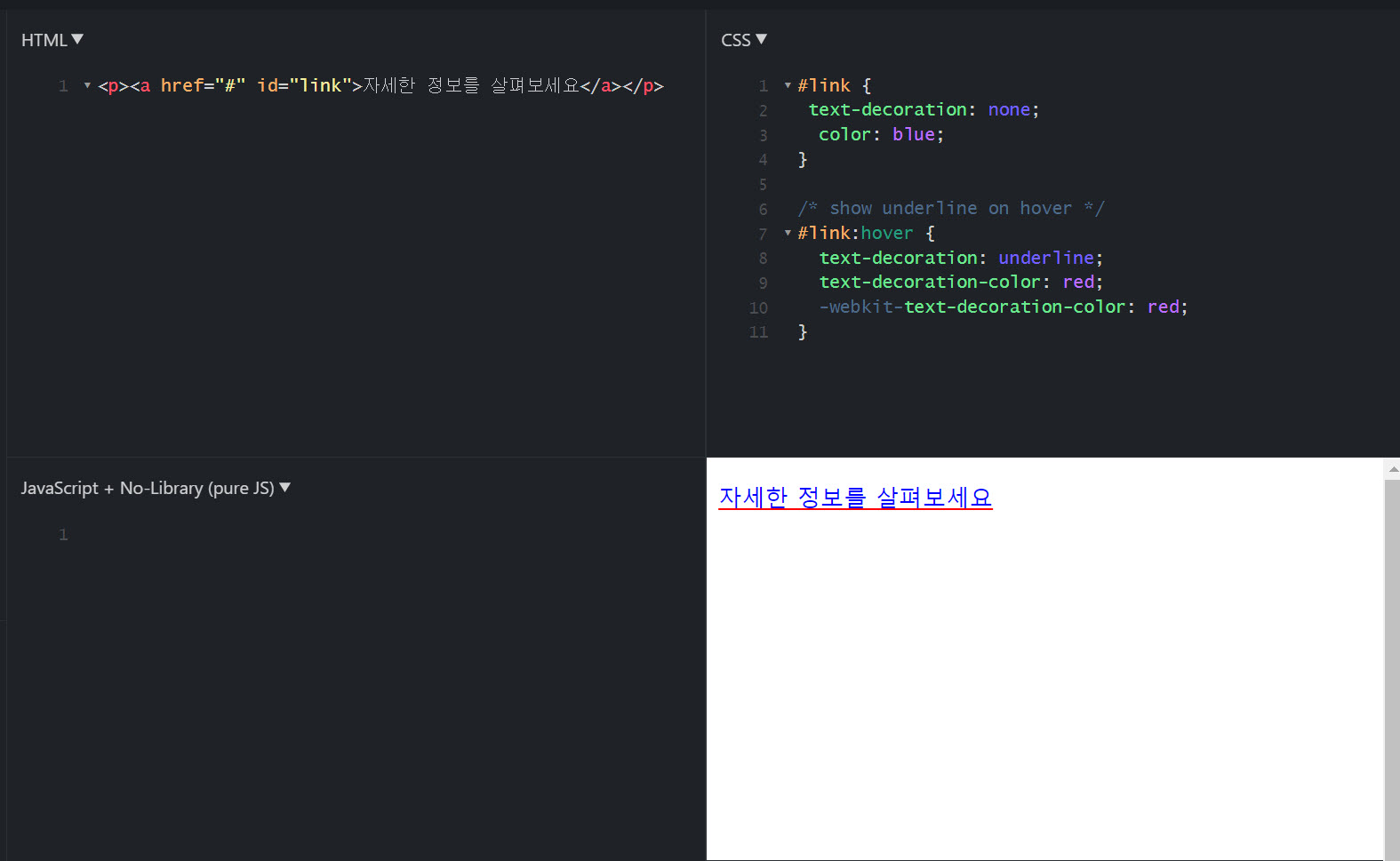
링크의 밑줄 색상은 text-decoration-color라는 CSS 속성을 사용하여 설정할 수 있습니다. 그러면 밑줄 색상을 텍스트 컬러와 다르게 설정하는 것이 가능합니다. text-decoration-color를 사용하여 링크 밑줄 색상 변경하기 기본적으로 밑줄(underline) 컬러는 링크의 텍스트 컬러와 동일하게 설정됩니다. 그러나 링크의 텍스트 색상과 다르게 밑줄 색상을 변경하고 싶은 경우가 있습니다. 이를 위해 대부분 border-bottom 속성을 사용하여 밑줄과 비슷하게 설정해왔습니다. 그러나 border 방법을 사용하지 않고 직접 밑줄 색상을 변경하는 방법이 있습니다. 바로 text-decoration-color 속성을 사용하여 텍스트 데코레이션(이 경우 밑줄)의 컬러를 변경할 수 있습..

IT & 기타/CSS 2022.07.13

티스토리 댓글 목록 최신순으로 정렬하는 방법

티스토리 댓글은 오래된 댓글부터 표시되어 최신 댓글이 맨 아래에 위치하게 됩니다. 방문자들은 최근 댓글을 먼저 확인하기를 원할 수 있습니다. 티스토리에서는 댓글 목록을 최신순으로 정렬하는 옵션을 제공하지 않습니다. 하지만 display: flex; 속성을 사용하여 어렵지 않게 최신 댓글순으로 댓글 리스트를 정렬할 수 있습니다. 티스토리 댓글 목록 최신순으로 정렬하는 방법 이 블로그에서는 댓글이 취신 댓글에서 오래된 댓글순으로 표시되도록 하였습니다. 방법은 친절한 효자손님의 "티스토리 댓글을 최신순 (역순) 정렬로 만드는 방법" 글을 참조했습니다. 다만, 친절한 효자손님 글에서는 스킨을 편집하여 CSS 클래스를 추가했지만, 저는 스킨에서 기본적으로 제공되는 CSS 요소를 활용하여 CSS 코드만 추가했습니다..

원문자, 당구장 기호를 저장하여 빠르게 삽입하기 (윈도우 기능)

키보드에서 한글 자음 "ㅇ"을 누르고 한자키를 누르면 원문자를 빠르게 선택하여 입력할 수 있습니다. 다른 방법으로 윈도우의 기능을 사용하여 자주 사용하는 기호(원문자, 당구장 기호 등)를 등록하여 빠르게 입력하는 것도 가능합니다. 저는 텐키리스 키보드를 사용하는데, 텐키리스 키보드에서는 한글 자음("ㅁ", "ㅇ"...)과 한자키를 눌러 특수문자를 삽입하는 기능이 작동하지 않습니다. 이런 경우에 특히 유용하게 사용할 수 있습니다. 원문자, 당구장 기호를 저장하여 쉽고 빠르게 삽입하기 (윈도우 키 + 마침표) 키보드에서 한글자음을 누르고 한자키를 눌러 원숫자 등의 특수기호를 수월하게 입력할 수 있지만, 다른 방법으로 윈도우에서 제공하는 특수기호 기능을 활용하는 것도 가능합니다. 다음과 같은 방법으로 원문자 ..

IT & 기타/IT 2022.07.09

구글 워크스페이스 도메인 소유권 확인하기/MX 레코드 지정하기

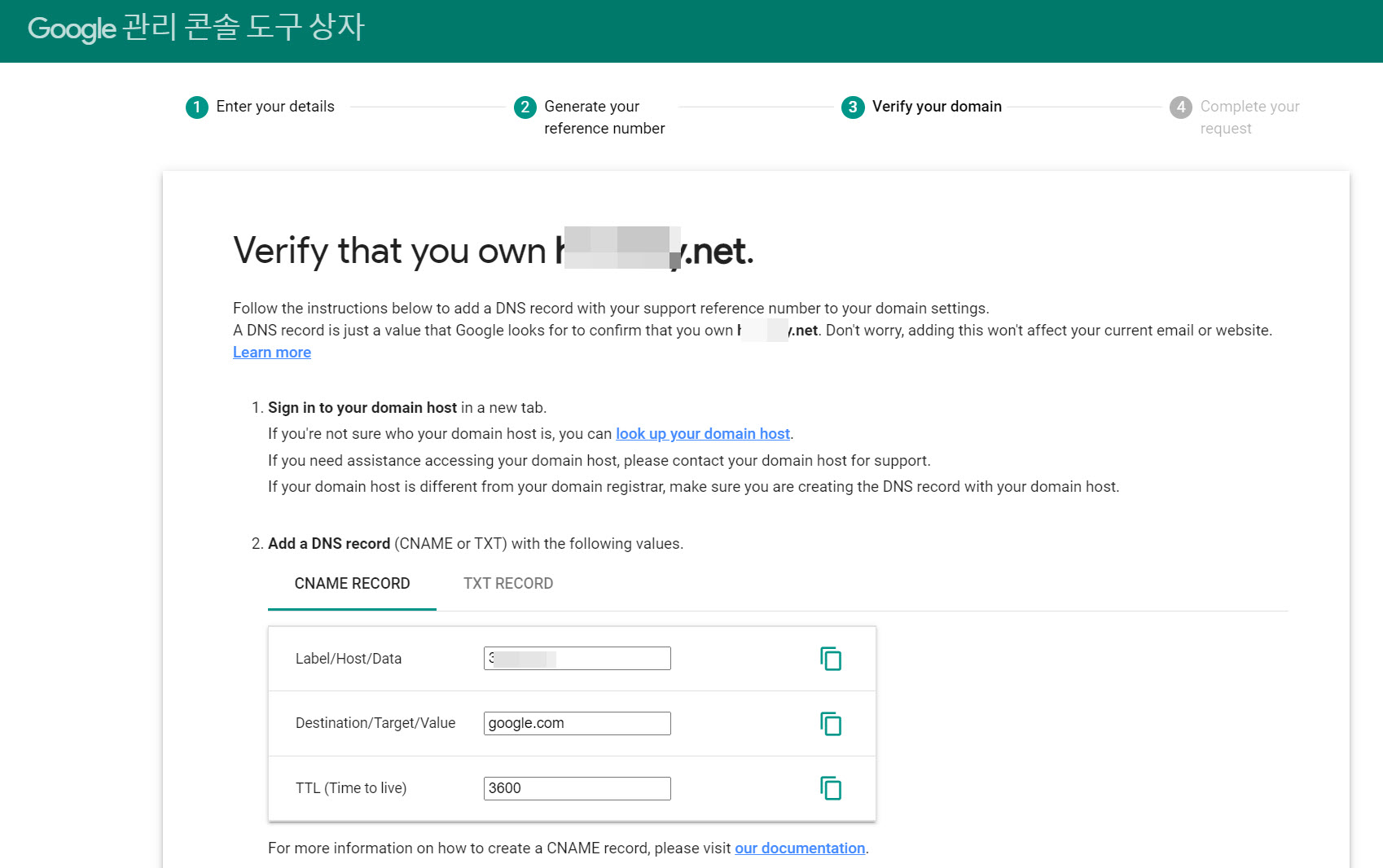
구글에서 제공하는 유료 서비스인 구글 워크스페이스는 클라우드 컴퓨팅 생산성 및 협업 소프트웨어 도구, 소프트웨어 모음으로, 이전의 명칭은 구글 G스위트였습니다. 구글은 G스위트 서비스의 무료 버전을 종료하고 지난 7월 1일부터 구글 워크스페이스로 전환했습니다. 구글 Workspace에 도메인을 연결하여 회사 도메인으로 맞춤형 이메일 서비스를 이용할 수 있습니다. 안정적으로 이메일 서비스를 이용하고 싶은 경우 구글 워크스페이스를 고려해볼 수 있을 것입니다. 구글 워크스페이스 도메인 소유권 확인하기 구글 워크스페이스에서 도메인으로 가입하려는 경우 도메인의 소유권을 확인해야 합니다. 이는 다른 사람이 도메인으로 구글 워크스페이스에 가입하는 것을 방지하기 위한 것이며, 구글 워크스페이스 가입 시 도메인을 구매했..

IT & 기타/IT 2022.07.06

구글 블로거(Blogger): 커스텀 CSS 코드 추가하기 (+버튼 추가하기)

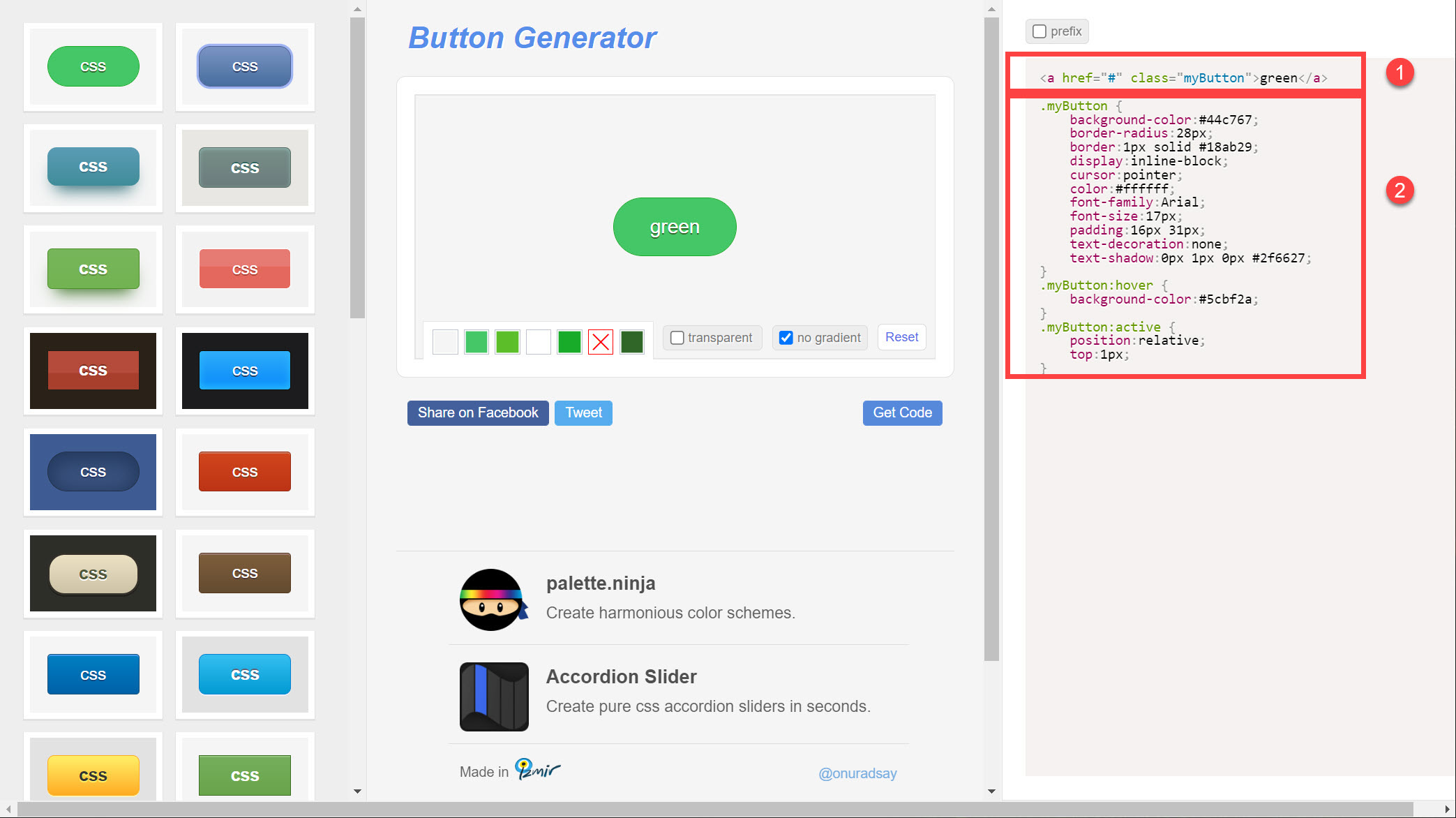
블로거(Blogger)는 구글에서 제공하는 블로깅 시스템입니다. 네이버 블로그의 경우 네이버에서 밀어주지만 구글 블로거는 구글 검색엔진에서 다른 블로그 글보다 우선적으로 노출되지는 않습니다. 오히려 워드프레스가 구글 블로거 글보다 잘 노출되어 구글에서 워드프레스를 밀어준다는 말이 있을 정도입니다. 이런 측면에서 구글은 네이버나 다음 검색엔진에 비해 공정하다 할 수 있습니다. 무료로 블로그를 운영하려는 경우 티스토리 블로그, 네이버 블로그와 함께 블로거를 고려해볼 수 있습니다. 이 글에서는 구글 블로거에서 커스텀 CSS 코드를 추가하여 버튼을 표시하는 방법에 대하여 살펴보겠습니다. 구글 블로거(Blogger): 커스텀 CSS 코드 추가하기 몇 가지 블로깅 시스템을 이용해보니 무료 블로그 중에서는 티스토리가..

IT & 기타/IT 2022.07.05

윈도우 11 바탕화면 정품 인증 워터마크 제거하기

윈도우 11을 설치할 때 유효한 제품 키를 입력하지 않으면 바탕 화면에 "Windows 정품 인증"을 안내하는 워터마크가 표시됩니다. 제품 키를 입력하여 정품 인증을 하지 않더라도 일부 설정(예: 개인 설정)을 제외하고는 윈도우 11 기능을 사용하는 데 제약이 없으므로 그대로 사용해도 됩니다. 윈도우 11 바탕화면에 표시되는 정품 인증 안내 워터마크가 눈에 거슬린다면 여러 가지 방법을 통해 이 안내 문구를 제거할 수 있습니다. 많이 사용되는 윈도우 11 정품 인증 워터마크 제거 방법 (더 이상 작동하지 않을 수 있음) 구글링하면 가장 많이 소개되는 방법이 메모장에 새 문서를 만들고 다음 코드를 추가한 다음 이름을 [**remove_watermark.bat**]와 같이 [**.bat**] 파일로 저장한 다..

IT & 기타/IT 2022.06.23