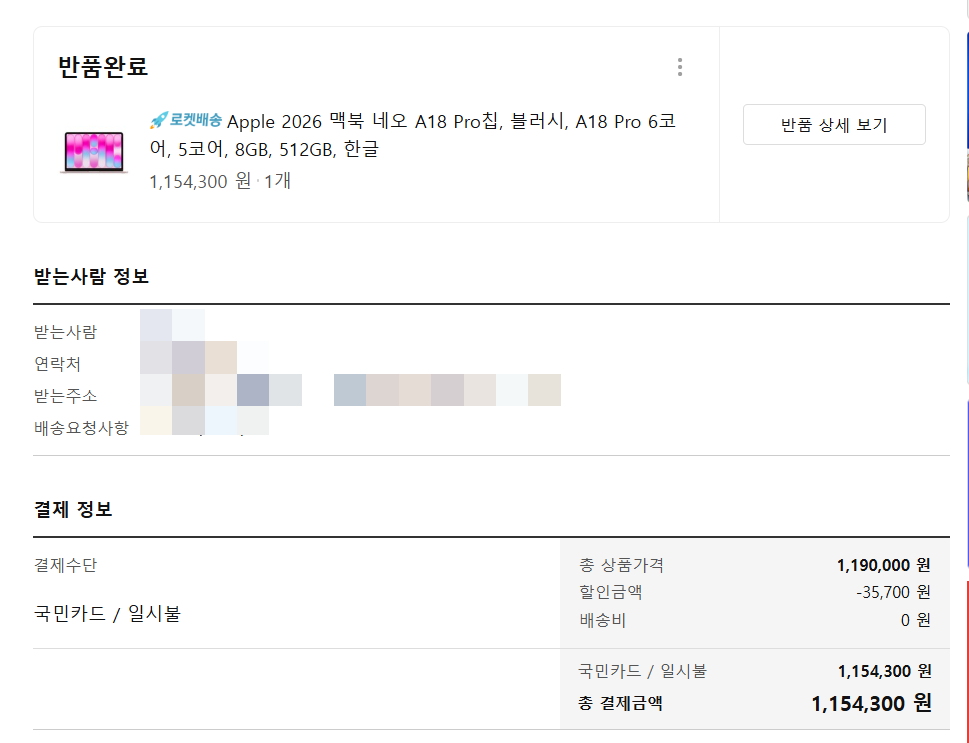
이번 달 초에 애플이 보급형 맥북으로 출시한 맥북 네오 A18 Pro 모델 사전예약이 진행되었습니다. 256GB 모델의 경우 사전예약 기간에 99만 원이라는 저렴한 비용에 구입할 수 있어 대학생들을 비롯한 많은 사용자들의 관심이 집중되었습니다. 저도 사전예약 기간에 512GB 모델을 주문해서 받았습니다만, 실제 활용이 저조할 것 같아서 포장도 개봉하지 않고 반품하고, 대신 구형 맥북을 저렴하게 하나 구했습니다.😄
저는 맥북이 거의 필요가 없지만, 간혹 윈도우에서 FTP를 통해 이름에 한글이 포함된 이미지 파일을 다운로드할 때 한글이 깨지면서 문제가 되는 경우가 있습니다. 맥에서 한글 이미지 파일을 업로드하는 경우, 윈도우에서 이미지 파일을 다운로드할 때 한글의 자모가 분리되거나 깨지는 현상이 나타날 수 있습니다.
이런 문제가 나타날 때 이용하기 위해 이번 기회에 중고 맥북을 하나 구입했습니다.😄 활용도가 높거나 영상 편집 등의 작업을 해야 한다면 신형 맥북을 하나 구입하는 것도 나빠지 않을 것 같습니다.
윈도우를 사용하다가 맥북을 접하게 되면 처음에는 불편함이 생각보다 크게 느껴질 수 있습니다. 일주일 정도만 견디면 불편함이 사라질 것입니다.
저는 조금 접해보니 처음에는 많이 불편했지만, 몇 가지 단축키를 익히니 마우스를 사용할 필요 없이 트랙패드를 이용하여 많은 작업을 할 수 있어서 잦은 마우스 사용으로 인한 손목 터널 증후군 현상을 완화할 수 있겠다는 생각이 드네요.
자주 사용하는 단축키는 메모하여 활용하면 빠르게 맥북에 적응할 수 있으리라 생각됩니다.
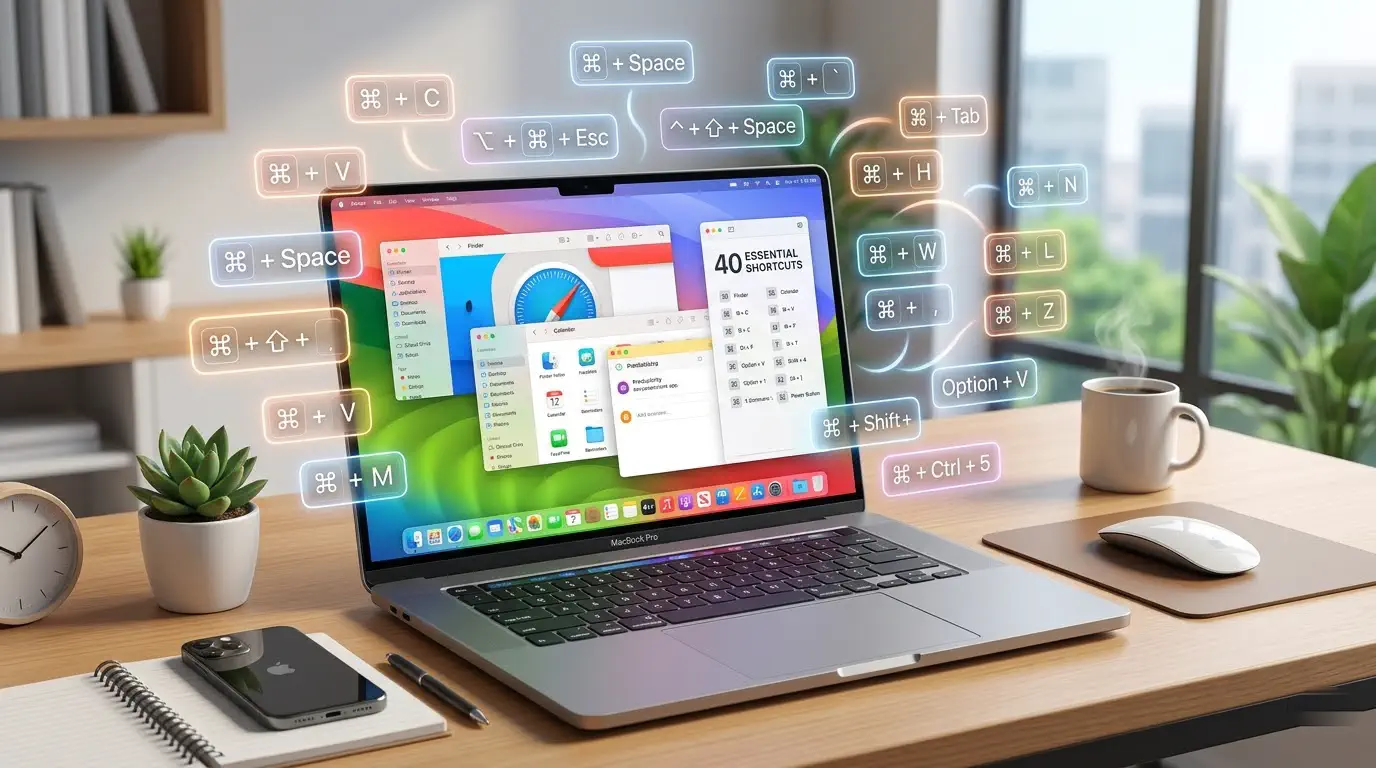
맥북에서 유용하게 사용할 수 있는 몇 가지 단축키를 정리해 보았습니다.
유용한 맥북 단축키 모음
시스템 & 일반
| ⌘ + Space | Spotlight 검색 |
| ⌘ + Tab | 앱 전환 |
| ⌘ + Q | 앱 종료 |
| ⌘ + W | 창/탭 닫기 |
| ⌘ + M | 창 최소화 |
| ⌘ + H | 창 숨기기 |
| ⌘ + , | 환경설정 열기 |
| ⌃ + ⌘ + Q | 화면 잠금 |
| ⌘ + ⌃ + Space | 이모지 피커 |
파일 & 탐색기
| ⌘ + N | 새 창 열기 |
| ⌘ + O | 파일 열기 |
| ⌘ + S | 저장 |
| ⌘ + ⇧ + S | 다른 이름으로 저장 |
| ⌘ + Z | 실행 취소 |
| ⌘ + ⇧ + Z | 다시 실행 |
| ⌘ + C | 복사 |
| ⌘ + V | 붙여넣기 |
| ⌘ + X | 잘라내기 |
| ⌘ + A | 전체 선택 |
| ⌘ + F | 찾기 |
| ⌘ + P | 인쇄 |
| ⌘ + Delete | 파일 휴지통으로 이동 |
| ⌘ + ⌥ + Delete | 파일 영구 삭제 |
스크린샷
| ⌘ + ⇧ + 3 | 전체 화면 캡처 |
| ⌘ + ⇧ + 4 | 영역 선택 캡처 |
| ⌘ + ⇧ + 4 → Space | 특정 창 캡처 |
| ⌘ + ⇧ + 5 | 스크린샷 도구 모음 |
| ⌘ + ⇧ + 6 | Touch Bar 캡처 |
텍스트 편집
| ⌘ + B | 굵게 (Bold) |
| ⌘ + I | 기울임 (Italic) |
| ⌘ + U | 밑줄 (Underline) |
| fn + Delete | 앞 글자 삭제 (Forward Delete) |
| ⌥ + Delete | 단어 단위로 삭제 |
| ⌘ + ← / → | 줄의 처음/끝으로 이동 |
| ⌘ + ↑ / ↓ | 문서 처음/끝으로 이동 |
| ⌥ + ← / → | 단어 단위로 이동 |
브라우저 (Safari / Chrome)
| ⌘ + T | 새 탭 열기 |
| ⌘ + ⇧ + T | 닫은 탭 다시 열기 |
| ⌘ + L | 주소창 포커스 |
| ⌘ + R | 페이지 새로고침 |
| ⌘ + [ / ] | 뒤로 / 앞으로 |
| ⌘ + 숫자 | 해당 번호 탭으로 이동 |
Mission Control & 화면 관리
| ⌃ + ↑ | Mission Control |
| ⌃ + ↓ | 현재 앱의 모든 창 보기 |
| ⌃ + ← / → | 데스크탑(스페이스) 전환 |
| ⌃ + ⌘ + F | 전체화면 전환 |
기타 단축키 (이외에 사용하면서 필요한 단축키 정리)
- Option + Command + D: 하단 바가 숨겨지거나 표시됨
- Fn + Q: 메모장 표시
- Fn: 이모지 표시 (설정 » 키보드 » Fn키 누를때 실행할 동작 메뉴 → 이모티콘 및 기호보기 설정 후)
- 텍스트 위에 마우스를 올리고 Command 키: 텍스트 확대 (손쉬운 설정의 텍스트 표시 활성화 후)
- Command + Option + Space Bar: Finder 열기
- Control + Option + Space Bar: 한영전환. (입력 메뉴에서 다음 소스 선택 - 이 게시글의 댓글 참고.)
- Command (⌘) + +: 맥북 크롬 브러우저 글자 키우기
- Control + Command + Q: 화면 보호기로 전환
- Control + Option + Command + 전원 버튼(또는 Touch ID 버튼): 전원 종료
기호 설명
| ⌘ | Command | 키보드 하단, 스페이스바 양옆에 위치 |
| ⌃ | Control | 키보드 좌측 하단 Ctrl 키 |
| ⌥ | Option | Alt 키와 동일, ⌘ 옆에 위치 |
| ⇧ | Shift | 키보드 좌우 하단의 Shift 키 |
| ⇪ | Caps Lock | 대문자 고정 키 |
| fn | Function | 키보드 좌측 최하단 fn 키 |
| ⌫ | Delete | 백스페이스 (왼쪽 글자 삭제) |
| ← ↑ → ↓ | 방향키 | 화살표 키 |
| Space | 스페이스바 | 키보드 중앙 하단의 긴 키 |
마치며
윈도우를 오랫동안 사용하다 맥북을 처음 접하니 모든 것이 다 새롭네요. 간단한 동작도 구글링해야 할 정도로 맥북에 대해 무지하지만, 몇 시간 가지고 놀다 보니 마우스를 사용하지 않고도 대부분의 작업이 가능하다는 점이 참 매력적으로 다가오네요.
참고
https://avada.tistory.com/3909
사전예약으로 만나는 역대급 가성비, 맥북 네오 A18 Pro 총정리
👉애플 맥북을 이용하고 싶지만 가격 때문에 망설여질 것 같은데요. 애플이 저가형 보급형 맥북 네오 A18 Pro 모델을 출시했습니다. 완벽한 휴대성과 놀라운 성능을 동시에 잡은 애플의 새로운
avada.tistory.com