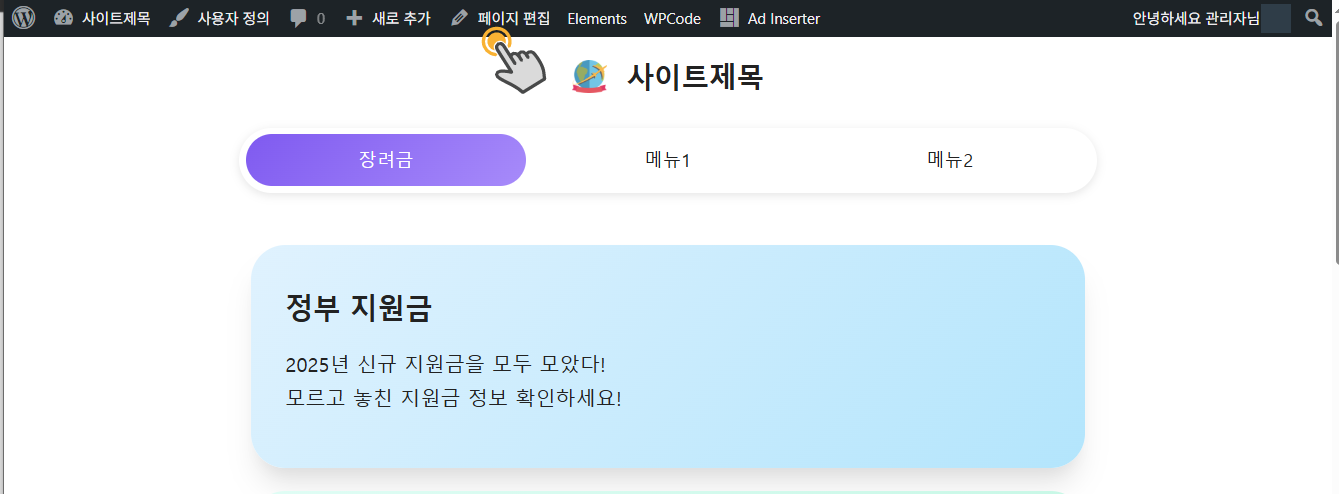
워드프레스에 로그인하면 상단에 관리자 도구 표시줄(어드민 툴바)이 표시됩니다. 하지만 저는 며칠 전부터 관리자 페이지 내에서는 상단 툴바가 표시되지만 프런트엔드에서는 어드민 툴바가 표시되지 않는 현상이 발생했습니다. 워드프레스 관리자 툴바가 표시되지 않는 경우 아래 글을 참고하여 해결을 시도해 볼 수 있습니다.
특히 클라우드웨이즈(Cloudways)를 이용하는 워드프레스 사이트에서 프런트엔드에 관리자 도구 표시줄이 표시되지 않는 경우에는 Breeze 플러그인에서 브라우저 캐시 옵션을 비활성화했다가 다시 활성화하면 문제가 해결될 수 있습니다.
📍 클라우드웨이즈 할인 프로모 코드 & 가입 방법 (+45% 쿠폰)
워드프레스 사용자 프로필에서 관리자 도구 모음을 표시하도록 설정하기
워드프레스 어드민 툴바가 표시되지 않으면 먼저 사용자 » 프로필 » 도구 모음 섹션에서 사이트를 볼 때 도구 표시줄 표시 옵션을 체크하도록 합니다.
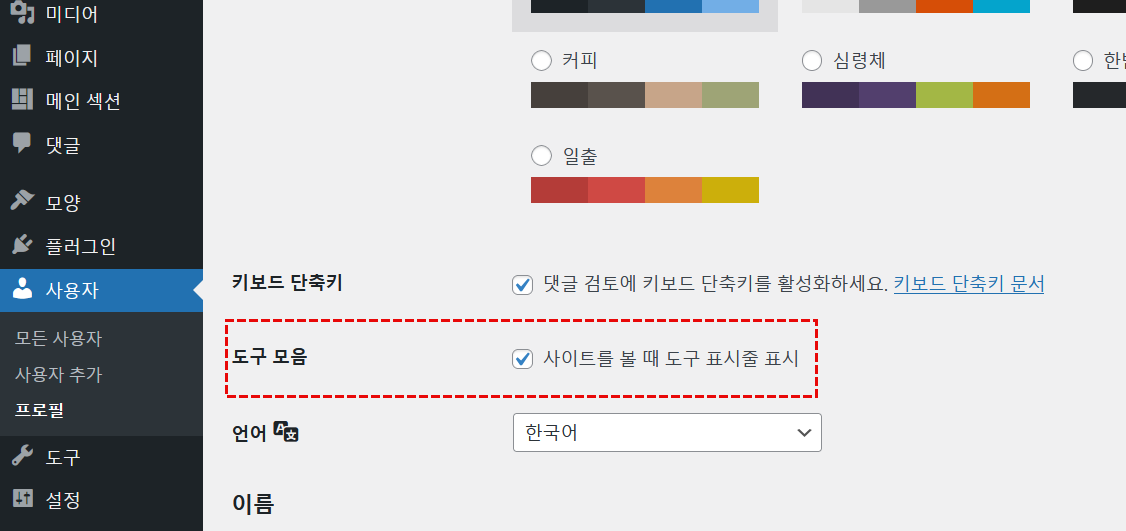
상기 그림과 같이 도구 표시줄 표시 옵션을 체크하고 하단의 프로필 업데이트 버튼을 누르고 사이트를 새로 고침하면 상단 툴바가 표시될 것입니다.
어드민 도구 표시줄 비활성화 코드가 추가된 경우
테마 함수 파일(fuctions.php)에 관리자 도구 표시줄을 비활성화하는 코드가 추가되어 있을 수 있습니다. 테마(혹은 차일드 테마)의 함수 파일에 아래와 같은 코드가 있는지 체크해 보시기 바랍니다.
add_filter( 'show_admin_bar', '__return_false' );만약 위와 같은 코드가 추가되어 있다면 삭제하거나, 로그인 사용자에게만 상단 툴바가 표시되도록 코드를 수정하는 것을 고려할 수 있습니다. 예시:
add_filter('show_admin_bar', function($show) {
	return is_user_logged_in() ? true : $show;
}, 9999);
테마 또는 플러그인 문제
테마 또는 플러그인 문제로 인해 이런 현상이 발생할 수도 있습니다.
- 테마를 Twenty Twenty-Five와 같은 워드프레스 공식 테마로 바꾸어서 문제가 해결되는지 체크합니다.
- 모든 플러그인을 비활성화하여 문제가 해결되는지 확인합니다.
모든 플러그인을 비활성화하여 문제가 나타나지 않는다면, 플러그인을 하나씩 활성화하면서 문제가 해결되는지 확인하도록 합니다.
사이트 주소 설정 문제
워드프레스 주소 설정 확인
워드프레스 주소를 잘못 설정하는 경우에도 이 증상이 나타날 수 있습니다.
설정 » 일반에서 워드프레스 주소와 사이트 주소가 올바르게 설정되었는지 체크하세요.
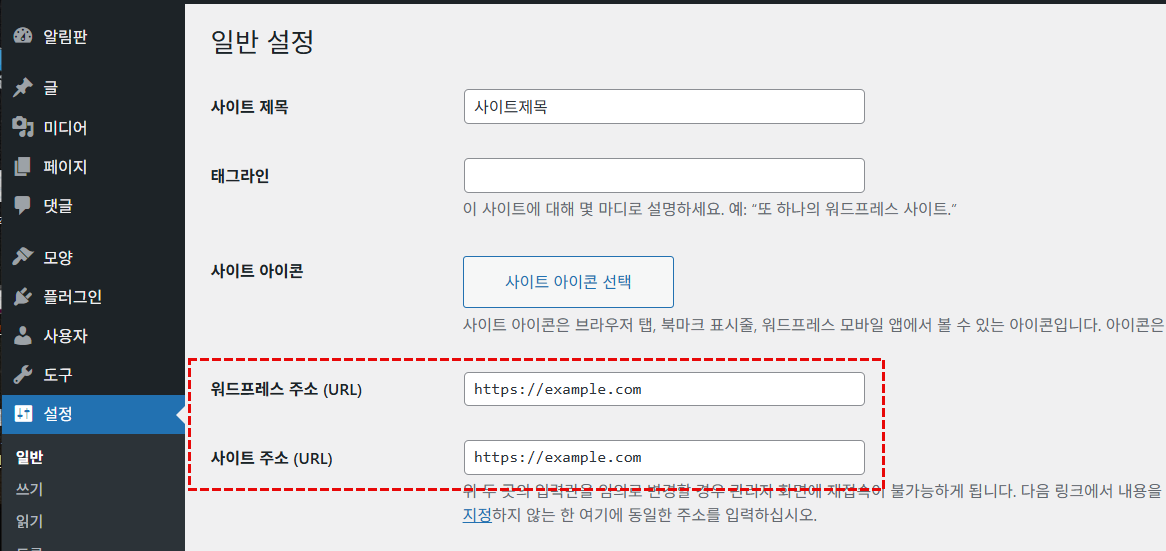
대부분의 경우 위의 그림과 같이 워드프레스 주소와 사이트 주소를 동일한 URL을 입력하면 됩니다. 간혹 워드레스 파일을 하위 폴더에 설치하고 사이트 주소에서는 하위 폴더명을 제거하는 경우가 있을 수 있습니다. 이런 경우 매뉴얼에 따라 주소를 올바르게 설정해야 합니다.
간혹 워드프레스 주소와 사이트 주소를 다르게 설정하여 문제가 되는 경우를 목격합니다. 워프 주소와 사이트 주소가 잘못 설정된 경우에는 수정하고 캐시를 삭제한 후에 문제가 해결되는지 체크하세요.
캐시 플러그인 문제
캐시 플러그인의 캐시가 제대로 삭제가 안 되면서 이 문제가 발생하기도 합니다. 대부분의 캐시 플러그인은 기본적으로 로그인 사용자에 대하여 캐시를 비활성화하도록 설정되어 있습니다.
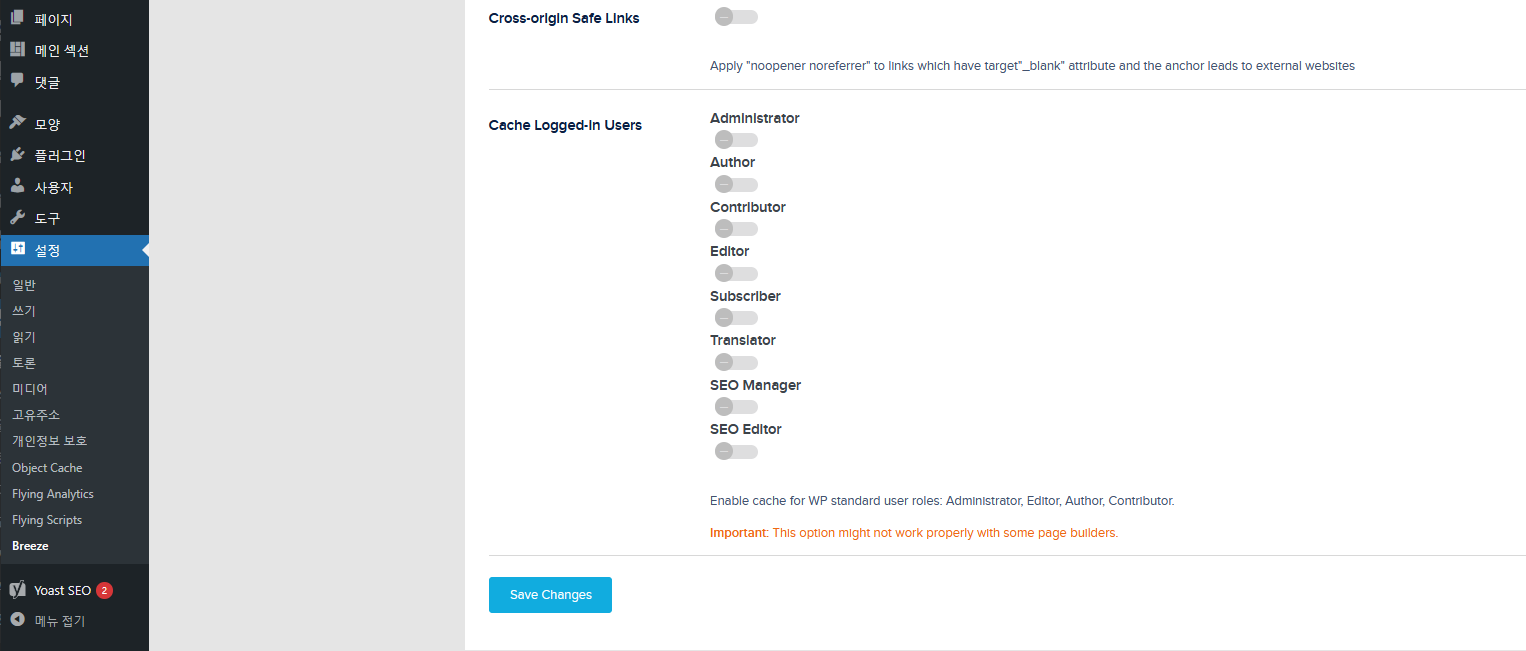
Breeze 캐시 플러그인의 경우 이 옵션을 활성화하면 관리자, 편집자, 기여자, 작성자 등과 같은 워드프레스의 기본 사용자 역할에 대하여 캐싱이 활성화되어 일부 페이지 빌더(예: 엘리멘터)에서 제대로 작동하지 않을 수 있습니다.
위의 그림과 같이 Cache Logged-In Users에 대하여 모든 로그인 사용자 역할이 해제되어 있어야 정상적으로 작동합니다.😄
Breeze 캐시 플러그인을 사용하는 경우
저는 메인 워드프레스 블로그에서 이 현상이 나타났는데, Breeze 캐시 플러그인에서 브라우저 캐시 기능을 비활성화했다가 다시 활성화하니 문제가 해결되었습니다.
브라우저 캐시는 웹사이트 방문 시 HTML, CSS, JavaScript, 이미지 등의 리소스를 로컬 저장소에 저장해 두고, 동일한 페이지를 재방문할 때 서버에 다시 요청하지 않고 저장된 파일을 불러와 페이지 로딩 속도를 높이고 서버 부하와 네트워크 트래픽을 줄여주는 기능입니다.
브라우저 캐싱은 페이지 로딩 속도를 향상시켜주고 서버 트래픽 절감에도 효과적입니다. 하지만 브라우저 캐시를 활성화하면 신규 글이 발행되어도 곧바로 프런트 엔드에 새 글이 표시가 안 될 수 있습니다. 그런 경우 보통 캐시를 강제로 삭제하면 캐시가 비워지면서 방문자들에게 신규 콘텐츠가 제대로 표시됩니다.
Breeze 캐시 플러그인을 사용하고 있고 프런트엔드에서 어드민 툴바가 표시되지 않는 문제가 발생하는 경우 설정 » Breeze » Basic Options로 이동하여 Browser Cache 옵션을 비활성화했다가, 잠시 후 다시 활성화하면 문제가 해결될 수 있습니다.
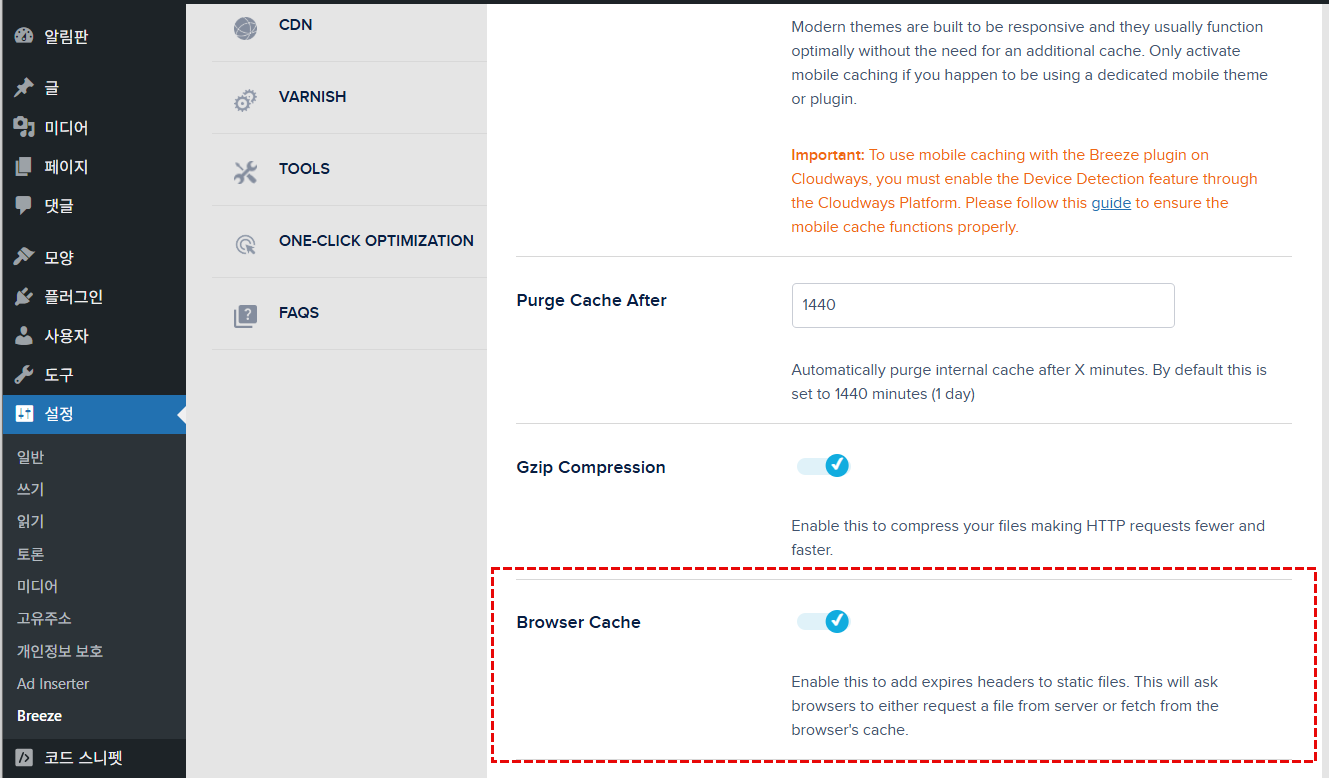
브라우저 캐시 옵션을 비활성화했다가 다시 활성화하면 캐시 규칙이 재작성(Rewrite)되면서 증상이 사라질 수 있습니다.
마치며
이상으로 워드프레스에서 어드민 툴바가 프런트엔드에 표시되지 않는 문제가 발생하는 경우 해결 방법에 대하여 살펴보았습니다.
저는 Breeze 캐시 플러그인의 브라우저 캐싱 옵션을 비활성화했다가 다시 활성화하여 문제를 해결할 수 있었습니다. 캐싱 플러그인은 사이트 속도 향상에 중요한 역할을 하지만, 간혹 예상치 못한 문제를 야기하기도 합니다.
참고
https://avada.tistory.com/3046
해외웹호스팅: 클라우드웨이즈 vs. 블루호스트 vs. 카페24 비교 (Cloudways vs. Bluehost vs. Cafe24)
저는 오랫동안 블루호스트(Bluehost)를 이용해 왔으며 2021년부터는 클라우드웨이즈(Cloudways) 웹호스팅 서비스도 함께 이용하고 있습니다. 현재 일부 중요하지 않는 블로그는 Bluehost에서 호스팅되고
avada.tistory.com
https://avada.tistory.com/2299
GeneratePress 테마로 워드프레스 블로그 세팅 예시 (How to Customize GP)
워드프레스 테마 중에서 GeneratePress 테마가 속도가 빠르고 커스텀하기에 좋아서 저는 거의 대부분 사이트에 이 테마를 사용하고 있습니다. 이 테마를 사용하는 사이트/블로그가 점차 늘어나는
avada.tistory.com