구글 크롬 브라우저에서 사이트 접속 시 주소창에 '주의 요함' 표시가 나타나는 이유는 해당 웹사이트가 HTTPS(보안 연결) 프로토콜을 사용하지 않고 HTTP(비암호화 연결)를 통해 접속되기 때문입니다. 클라우드웨이즈에 워드프레스를 설치하여 사이트를 운영하는 경우 무료 Let's Encrypt SSL 인증서를 설치하고 사이트 주소를 HTTPS로 변경하면 '주의 요함' 경고가 사라질 것입니다. 여전히 이 경고가 표시된다면 HTTP 리디렉션 옵션이 활성화되어 있는지 체크해 보시기 바랍니다.
📍 클라우드웨이즈 할인 프로모 코드 & 가입 방법 (+45% 쿠폰)
클라우드웨이즈(Cloudways) 워드프레스 주소에 '주의 요함' 경고가 표시되는 경우 해결 방법
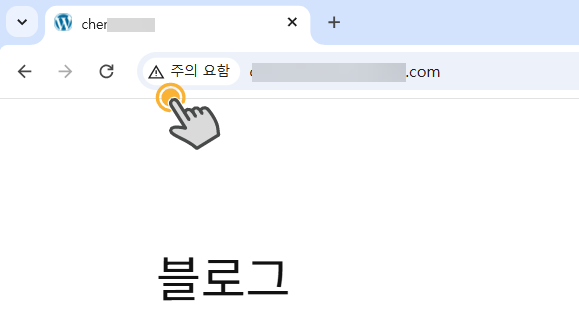
크롬 브라우저에서 HTTP 주소로 접속하면 '주의 요함' 경고가 표시될 수 있습니다.
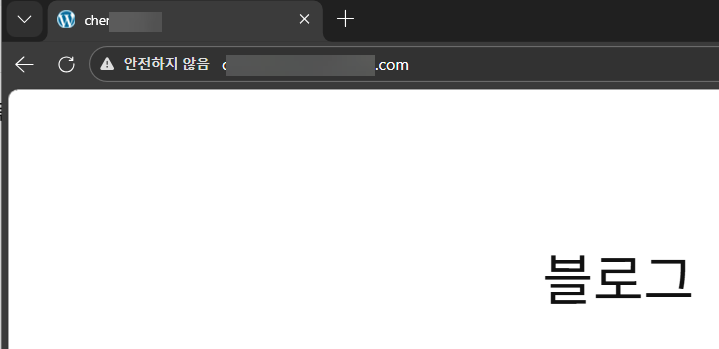
MS 엣지 브라우저에서는 '안전하지 않음' 경고가 표시됩니다.
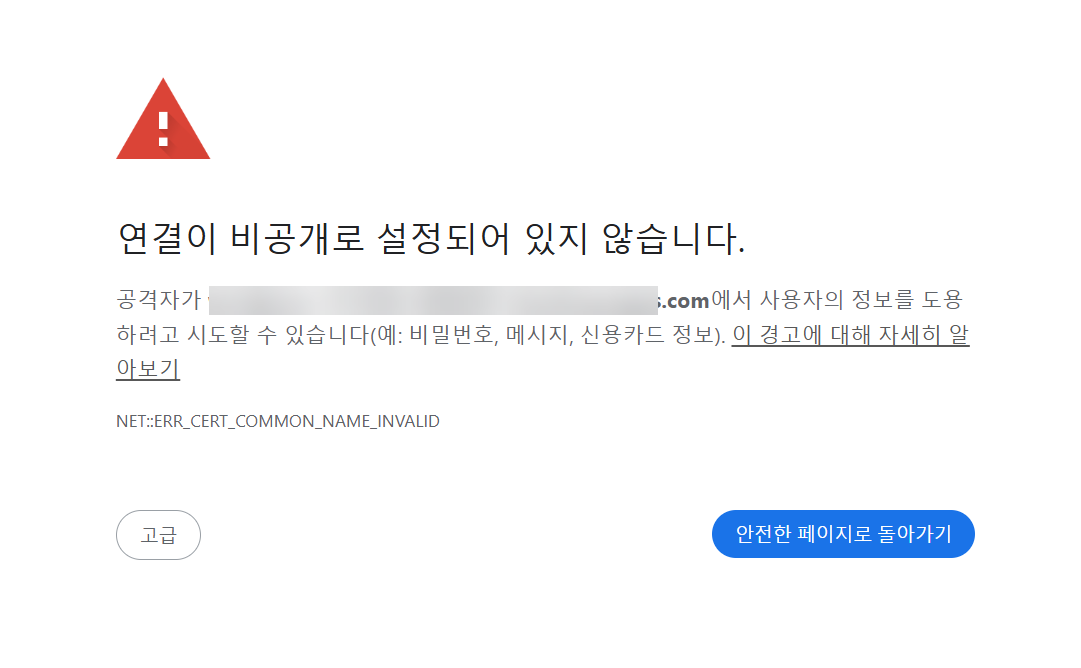
이 문제가 발생한다면 해당 도메인에 대하여 SSL 인증서가 설치되는 경우 HTTPS 주소로 접속하면 문제가 해결될 것입니다. SSL 인증서가 설치가 안 되었거나 SSL 인증서가 만료한 상태에서 HTTPS 주소로 접속하면 '연결이 비공개로 설정되어 있지 않습니다' 화면이 표시됩니다.
클라우드웨이즈에 설치된 워드프레스 사이트의 주소에 접속하면 '주의 요함' 경고가 표시되는 문제에 대한 질문을 받았습니다. 이 경우...
- 도메인에 대하여 SSL 인증서가 설치되어 있고
- HTTPS 주소로 접속하면 문제가 해결될 것입니다.
클라우드웨이즈에서는 무료 Let's Encrypt SSL 인증서를 제공합니다.
클라우드웨이즈 SSL 인증서 설치하기
클라우드웨이즈에 애플리케이션(워드프레스 사이트)을 추가한 다음, 애플리케이션을 도메인을 연결하고 SSL 인증서를 설치할 수 있습니다.
도메인을 연결하기 위해서는 DNS 레코드를 추가해야 합니다. 일반적으로 아래와 같이 설정하면 무난합니다.
@ → 서버 IP 주소 (A 레코드)
www → 서버 IP 주소 (A 레코드)
www에 대하여 CNAME 레코드로 설정하는 것도 가능합니다.
@ → 서버 IP 주소 (A 레코드)
www → your-domain.com (CNAME 레코드)
둘 중 하나의 방식으로 설정하고, 서너 시간이 지난 후에 도메인 연결과 SSL 인증서 설치를 시도할 수 있습니다.
SSL 인증서는 SSL Certificate 페이지에서 도메인 이름과 이메일 주소를 입력하여 설치할 수 있습니다.
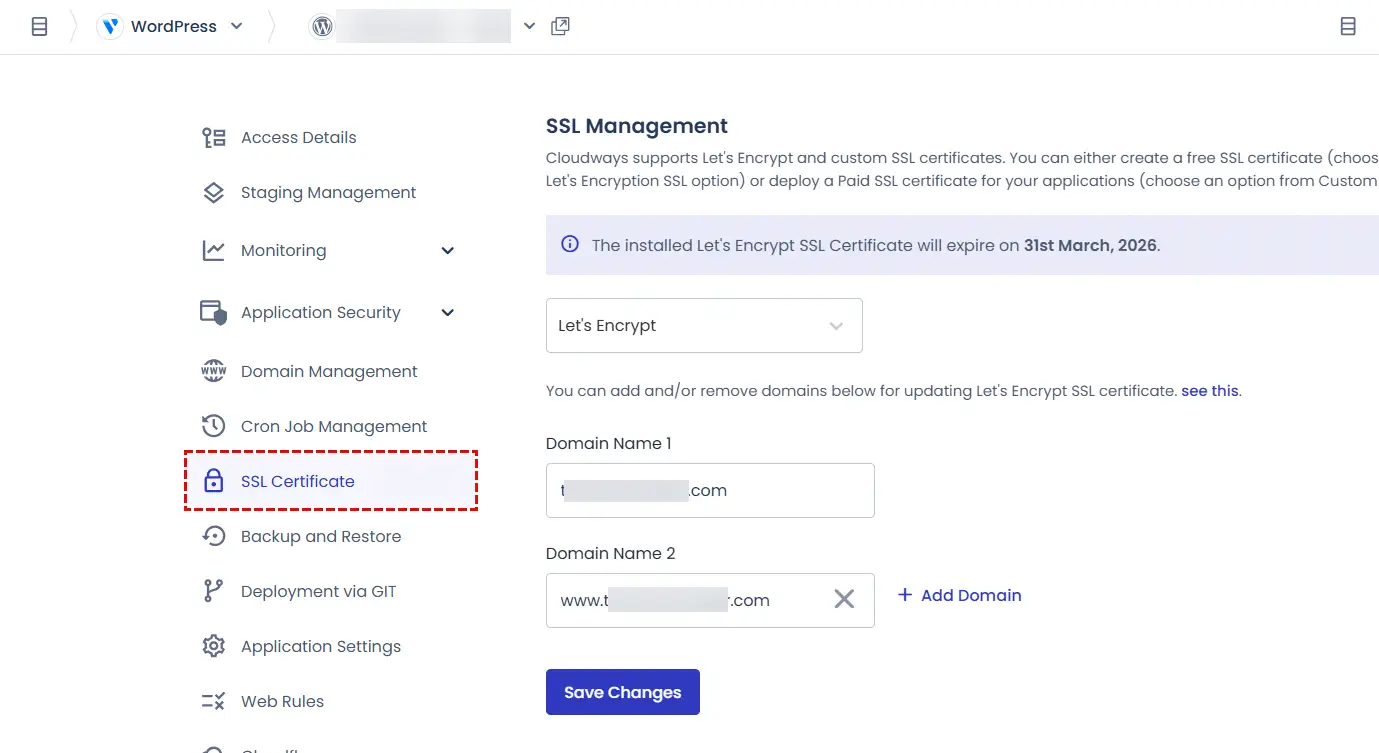
example.com 도메인을 연결하였다면 Domain Management에 example.com과 www.example.com 도메인을 추가하고 SSL Certificate에서도 example.com과 www.example.com을 추가하여 인증서를 설치합니다.
기본 도메인 설정하기
도메인을 추가하고 SSL 인증서를 설치했다면 사이트의 기본 도메인을 설정하도록 합니다.
Domain Management에서 기본 도메인으로 설정하려는 도메인 이름의 맨 오른쪽에 있는 세 개의 점으로 된 아이콘을 클릭하고 Make Primary를 클릭하면 해당 도메인이 기본 도메인(프라이머리 도메인)으로 설정됩니다.

기본 도메인을 지정하면 해당 워드프레스 사이트의 주소도 함께 변경이 됩니다. 만약 변경이 되지 않는다면 DB에서 주소를 변경할 수 있습니다.
HTTPS Redirection 활성화
상기의 조치를 취해도 여전히 브라우저 창에 "주의 요함" 또는 "안전하지 않음" 경고가 표시된다면 Application Settings(애플리케이션 설정) » General (일반) 탭에서 HTTPS Redirection 옵션이 활성화되어 있는지 체크해 보시기 바랍니다.
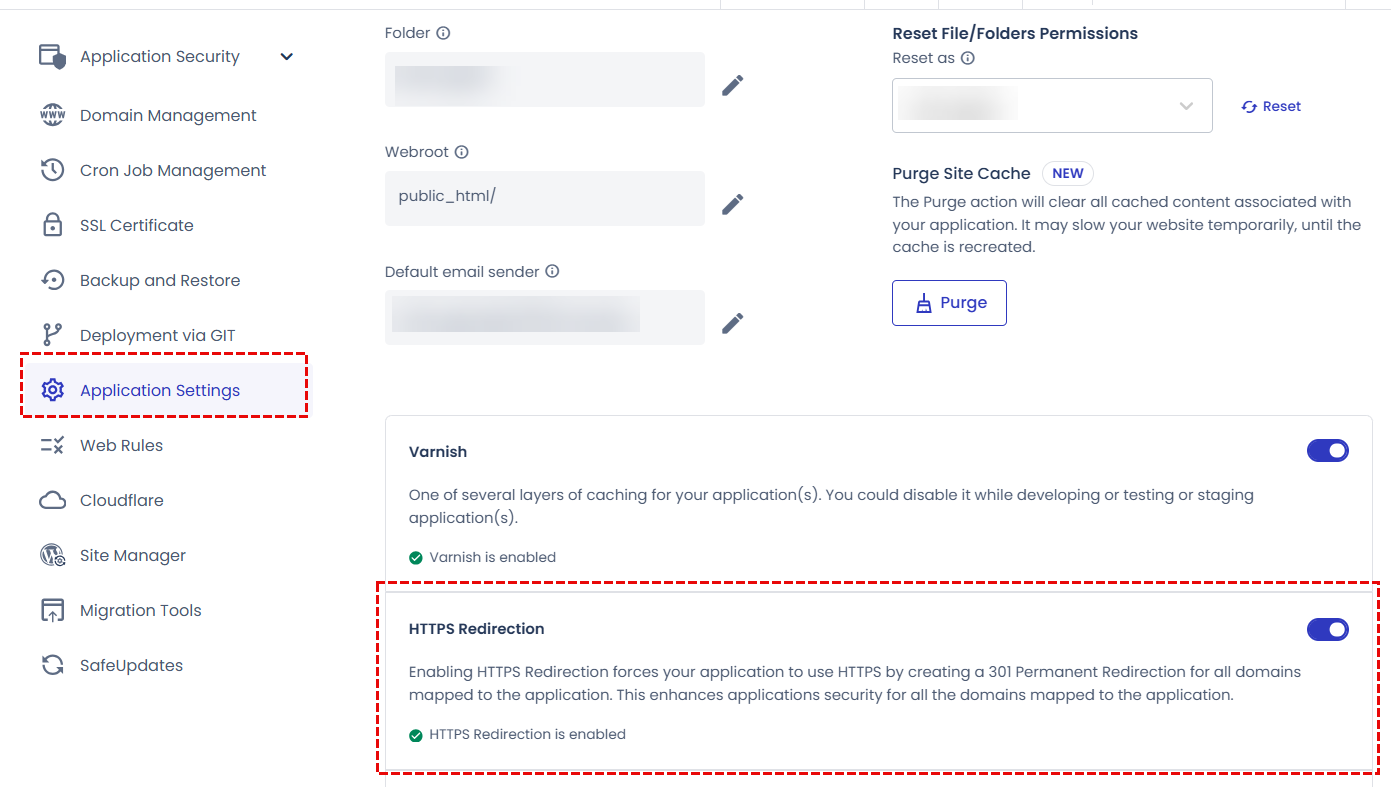
애플리케이션을 추가할 때 HTTPS 리디렉션 옵션은 기본적으로 활성화됩니다. 이 옵션이 활성화되어 있으면 http 주소로 접속하더라도 https 주소로 자동으로 리디렉션됩니다.
👉 카페24 호스팅을 이용하는 경우에는 HTTPS 리디렉션을 위해 .htaccess 파일에 코드를 추가할 수 있습니다. 예시:
<IfModule mod_rewrite.c>
RewriteEngine On

# 1. HTTP를 HTTPS로 리디렉션 (가장 먼저 실행)
RewriteCond %{HTTPS} off
RewriteRule ^(.*)$ https://example.com/$1 [R=301,L]

# 2. 기본 WordPress 설정
RewriteRule .* - [E=HTTP_AUTHORIZATION:%{HTTP:Authorization}]
RewriteBase /
RewriteRule ^index\.php$ - [L]
RewriteCond %{REQUEST_FILENAME} !-f
RewriteCond %{REQUEST_FILENAME} !-d
RewriteRule . /index.php [L]
</IfModule>

# END WordPress
사이트 주소를 적절히 변경하도록 합니다. 다른 방법으로 Really Simple Security (구명칭 Really Simple SSL) 플러그인을 설치할 수 있지만, 사이트 속도를 느리게 하는 경우가 간혹 있습니다.
데이터베이스에서 모든 http 주소를 https 주소로 변경하기
아직도 https 주소로 자동으로 리디렉션이 안 되거나, Mixed Content (혼합 콘텐츠) 관련 경고가 표시된다면 DB에 접속하여 모든 http 주소를 https 주소로 변경하는 것을 고려할 수 있습니다.
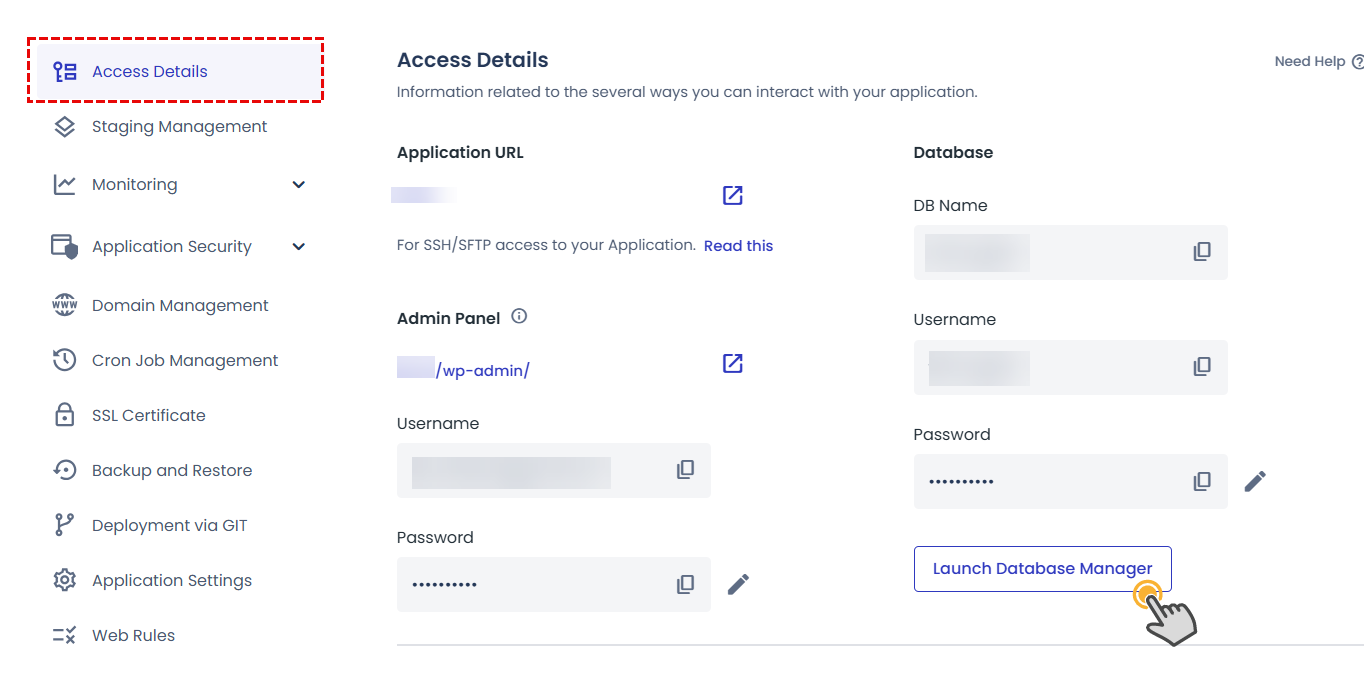
클라우드웨이즈에서 DB에 접속하려면 Access Details 페이지에서 Launch Database Manager 버튼을 클릭합니다.
SQL 명령 탭을 클릭합니다.
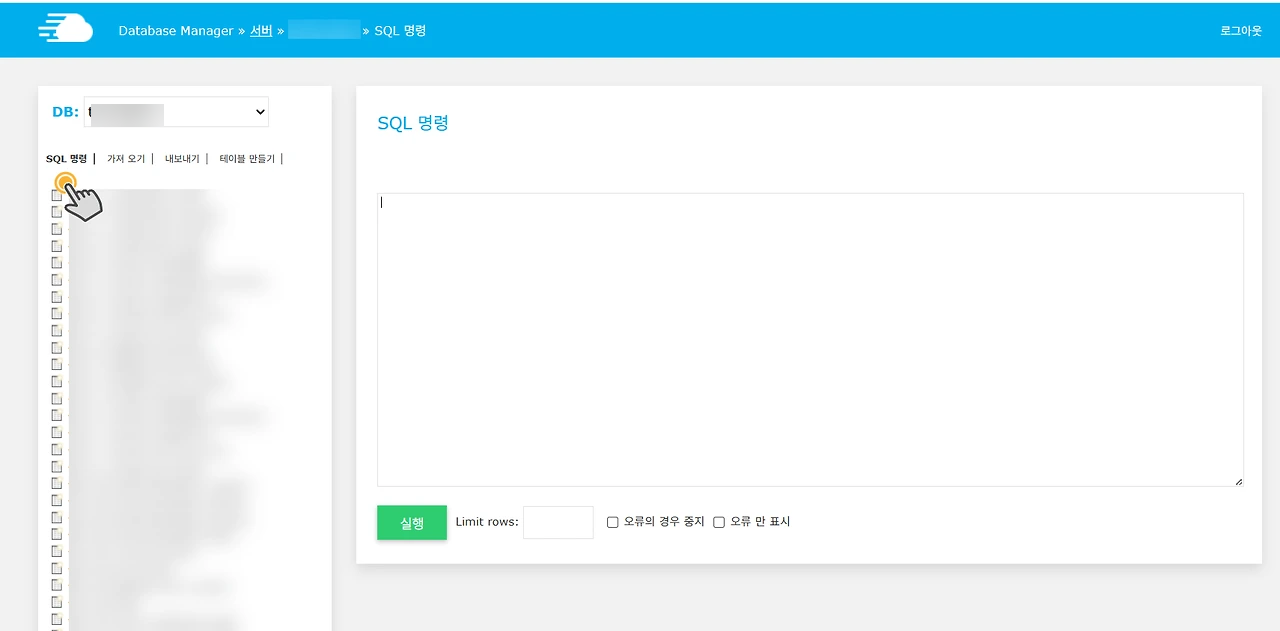
아래와 같은 DB 쿼리를 입력하고 실행 버튼을 클릭합니다. (👉 DB 작업은 되돌릴 수 없으므로 진행하기 전에 DB를 백업할 것을 권장합니다. 초보자인 경우 이 작업은 위험하므로 진행하지 않을 것을 권장합니다.)
-- 1. 사이트 기본 설정 URL 변경
UPDATE wp_options
SET option_value = REPLACE(option_value, 'http://example.com', 'https://example.com')
WHERE option_name = 'home' OR option_name = 'siteurl';

-- 2. 포스트 및 페이지 본문 내 링크/이미지 경로 변경
UPDATE wp_posts
SET post_content = REPLACE(post_content, 'http://example.com', 'https://example.com');

-- 3. 포스트 메타 데이터(커스텀 필드, 첨부파일 경로 등) 변경
UPDATE wp_postmeta
SET meta_value = REPLACE(meta_value, 'http://example.com', 'https://example.com');

-- 4. 댓글 내 링크 주소 변경
UPDATE wp_comments
SET comment_content = REPLACE(comment_content, 'http://example.com', 'https://example.com');

-- 5. 댓글 작성자 URL 변경
UPDATE wp_comments
SET comment_author_url = REPLACE(comment_author_url, 'http://example.com', 'https://example.com');

-- 6. 사용자 프로필 사이트 주소 변경
UPDATE wp_users
SET user_url = REPLACE(user_url, 'http://example.com', 'https://example.com');
도메인 이름은 적절히 변경하도록 합니다.
실행 후에 사이트에 접속하여 캐시를 삭제합니다. Breeze 캐시 플러그인이 설치된 경우 다음 글을 참고하여 삭제할 수 있습니다.
워드프레스 캐시 플러그인 캐시 삭제 방법 (Breeze, LiteSpeed Cache, WP Super Cache, WP Rocket 등)
워드프레스 캐시 플러그인을 설치하면 사이트 로딩 속도가 획기적으로 빨라져 사용자 경험과 SEO 성능이 크게 향상됩니다. 하지만 캐시 기능 활성화 시 새 글 발행, 페이지 수정, 테마 변경 등의
avada.tistory.com
이제 '주의 요함' 경고를 비롯한 SSL 관련 오류가 사라질 것입니다.
참고로 멀티사이트인 경우에는 조금 더 복잡한 작업이 요구될 수 있습니다. DB 작업 전에는 반드시 백업할 것을 권장합니다.
👉 워드프레스나 웹호스팅 관련 문제로 해결에 어려움을 겪는 경우 여기에서 서비스(유료)를 의뢰하실 수 있습니다.
참고
https://avada.tistory.com/2741
클라우드웨이즈 워드프레스 설치 및 도메인 설정 방법 (45% 쿠폰)
아마존 AWS나 DigitalOcean, Vultr와 같은 서비스를 제대로 이용하려면 리눅스 서버에 대한 지식이 있어야 가능합니다. 서버에 대한 지식 없이 AWS 등을 사용하다 심한 스트레스를 받고 다른 호스팅으
avada.tistory.com
https://avada.tistory.com/3851
카페24 워드프레스 치명적인 오류, 낮은 PHP 버전, 웹용량 부족 문제 대응하기
카페24에서 호스팅되는 워드프레스에서 여러 가지 문제가 발생하여 문제 해결을 요청해왔습니다. 담당자분이 워드프레스에 대해 잘 모르는 상태에서 회사에서 홈페이지 관리 업무를 넘겨받아
avada.tistory.com