티스토리에서 애드센스 광고의 모바일 전면 광고와 앵커 광고를 금지함에 따라 많은 사용자들이 워드프레스나 블로그스팟을 옮겨가고 있습니다. 구글 블로그스팟(블로거, Blogger)은 구글이 제공하는 무료 블로그 플랫폼으로, 사용자가 별도의 호스팅 비용 없이 간편하게 블로그를 개설하고 운영할 수 있어 티스토리의 대안으로 고려할 수 있습니다. 구글 애드센스, 애널리틱스, 서치콘솔 등 구글의 다양한 서비스와 원활하게 연동되어 수익화 및 블로그 관리가 편리합니다.
블로그스팟을 사용하는 경우 blogspot.com으로 된 하위 도메인이 기본 도메인으로 설정되지만 개인 맞춤 도메인을 연결하는 것도 가능합니다. 맞춤 도메인으로 example.com과 같은 기본 도메인 형식뿐만 아니라 blog.example.com과 같은 서브도메인 형식도 가능합니다.
이 글에서는 구글 블로그스팟에 서브도메인을 연결하는 방법에 대하여 살펴보겠습니다.
구글 블로그스팟 vs. 워드프레스
수익형 블로그를 운영하려는 경우 티스토리 대안으로 구글 블로그스팟과 워드프레스를 고려할 수 있습니다. 티스토리 게시글들을 모두 옮겨서 그대로 이용하려는 경우에는 워드프레스를 선택할 수 있습니다.
웹 스크래핑 플러그인으로 티스토리에서 워드프레스로 이전하기 - 워드프레스 정보꾸러미
티스토리 블로그에서 워드프레스로 이사하는 여러 가지 방법이 있습니다. 이 블로그의 이전 글에서 설명한 HTML 임포트 플러그인을 사용하는 마이그레이션하는 방법을 이용하면 일괄적으로 옮
www.thewordcracker.com
구글 블로그스팟을 선택하는 경우에는 티스토리 글들을 복사하여 붙여넣기 방식으로 수동으로 옮길 수 있지만, 도메인 URL이 그대로 유지되지는 않습니다. 301 리디렉션을 설정해야 하지만, 구글 블로그스팟은 서버에 접근 권한이 없으므로 301 리디렉션 설정이 불가능하고, 자바스크립트로 리디렉션 설정이 가능하기는 하지만 URL 부분이 유지되지 않기 때문에 마찬가지로 어렵습니다.
구글 블로그스팟과 워드프레스를 간단히 비교하면 다음과 같습니다.
| 워드프레스 | 블로그스팟 | |
| 사용 편의성 | 초기 설치와 설정 필요, 학습 곡선 존재 | 구글 계정만 있으면 간단하게 시작 가능, 초보자 친화적 |
| 커스터마이징 | 다양한 테마와 플러그인으로 무한한 디자인 및 기능 확장 가능 (HTML, CSS, 자바스크립트, PHP 사용 가능) |
제한적 커스터마이징, 기본 템플릿과 HTML 수정 정도 가능 (HTML, CSS, 자바스크립트 지원) |
| SEO 최적화 | 강력한 SEO 플러그인 지원, 검색 엔진 최적화에 유리 | 구글 검색엔진과 기본 연동, 세부 설정은 제한적 |
| 수익화 | 애드센스, 제휴 마케팅, 쇼핑몰 등 다양한 수익 창출 옵션 가능 | 애드센스 연동은 쉬우나 기타 수익 모델에는 제한적 |
| 보안 및 유지보수 | 사용자가 직접 관리 필요, 보안 업데이트와 백업 책임 | 구글에서 자동 관리, 별도 유지보수 필요 없음 |
| 비용 | 도메인 및 호스팅 비용 발생, 일부 플러그인 유료 | 무료 사용 가능, 도메인 연결 시 일부 비용 발생 가능 |
| 이미지 업로드 | 호스팅 환경에 따라 용량 제한 있음 | 이미지 업로드 용량 제한 없음 |
| 커뮤니티 지원 | 방대한 사용자와 개발자 커뮤니티, 다양한 자료와 지원 가능 | 비교적 작은 사용자층, 정보는 제한적 |
| 추천 사용자 | 전문적이고 확장성 있는 블로그 또는 웹사이트 운영자 | 간단하고 무료로 시작하는 초보자, 유지보수 없이 운영하려는 사용자 |
워드프레스는 자유도가 높지만, 웹호스팅 비용이 소요됩니다. 워드프레스로 시작하는 단계라면 케미클라우드(ChemiCloud)와 같은 저렴하면서 서울 서버를 제공하여 우리나라에서도 속도가 빠른 호스팅을 이용할 수 있습니다.
ChemiCloud 워드프레스 호스팅 서울 서버 리전 추가 (+ 가입 방법) - 워드프레스 정보꾸러미
케미클라우드(ChemiCloud)는 우리나라에는 잘 알려져 있지는 않지만, 블루호스트, 패스트코멧 등과 비슷한 레벨의 해외 호스팅입니다. 해외 공유호스팅으로는 거의 최초로 서울 서버 리전이 지난 7
www.thewordcracker.com
규모가 큰 블로그이거나 방문자 수가 많은 경우, 많은 사이트를 하나의 계정/서버에서 운영하려는 경우에는 최근 몇 년 사이 우리나라에서 사용자가 크게 증가한 클라우드웨이즈(Cloudways)가 하나의 옵션이 될 수 있습니다.
📍 클라우드웨이즈 할인 프로모 코드 & 가입 방법 (+45% 쿠폰)
요금제에 따라 기능이 제한적이지만 워드프레스닷컴(WordPress.com)에 가입하여 이용하는 가입형 워드프레스도 하나의 선택지가 될 수 있습니다. 특히 워드프레스닷컴의 개인/프리미엄 요금제에서 플러그인을 설치를 최근 허용함에 따라 비록 제약이 있지만 수익형 블로그를 저렴하게 운영할 수 있습니다.
워드프레스닷컴 블로그로 수익 창출하기
워드프레스에는 설치형과 가입형이 있으며, 가입형 워드프레스는 워드프레스닷컴(WordPress.com)에 가입하여 워드프레스 사이트를 운영하는 방식입니다. 워드프레스닷컴 블로그의 경우 요금제에
avada.tistory.com
구글 블로그스팟 서브도메인 연결 방법
구글 블로그스팟에 example.co.kr 등의 기본 도메인을 연결한 경험이 있다면 서브도메인 연결은 더 쉬울 수 있습니다. 기본 도메인의 경우 IP 주소 설정도 해야 하지만, 서브도메인(예: blog.example.co.kr, shop.example.co.kr...)의 경우 CNAME 두 항목만 설정하면 됩니다.😄
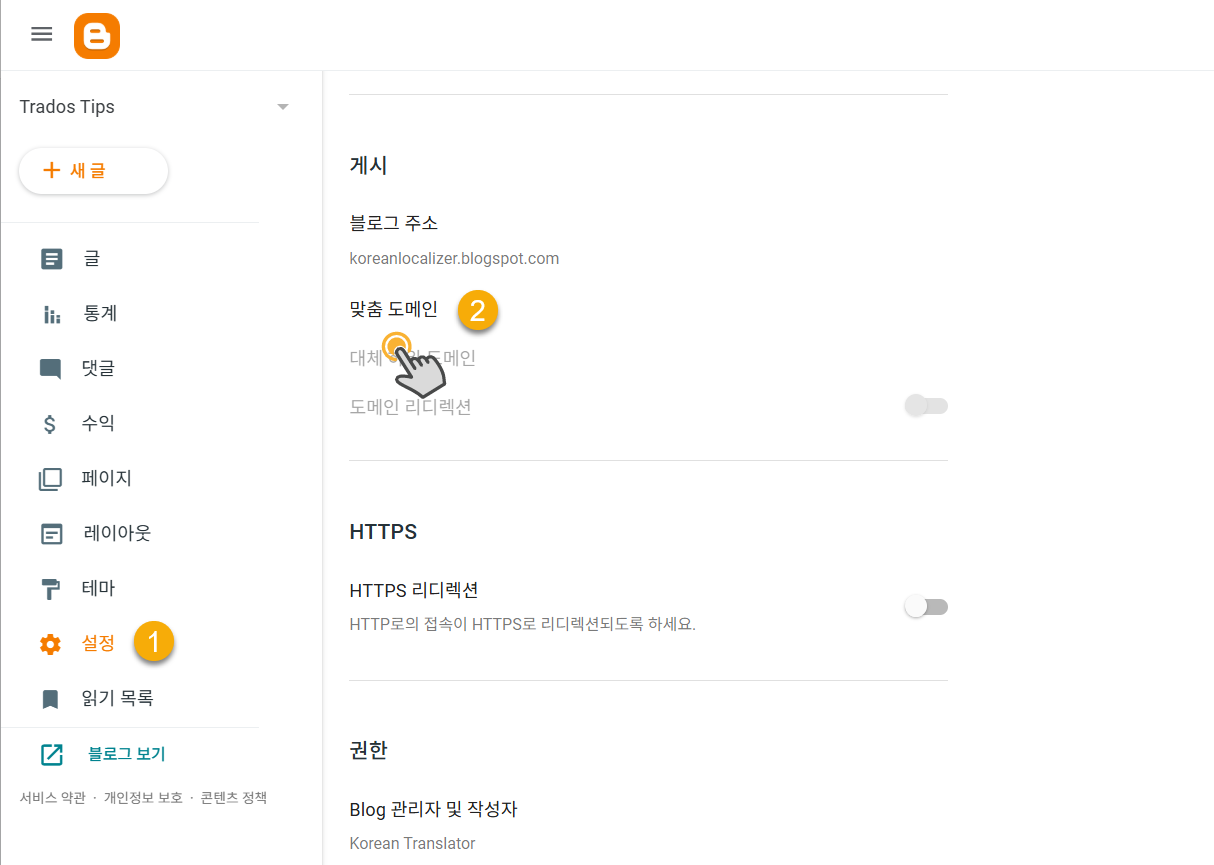
1. 블로그스팟에 로그인한 다음, 왼쪽의 설정을 클릭하고 맞춤 도메인을 클릭합니다.
2. 맞춤 도메인 팝업이 표시되면 도메인(서브도메인 가능) 이름을 입력합니다.
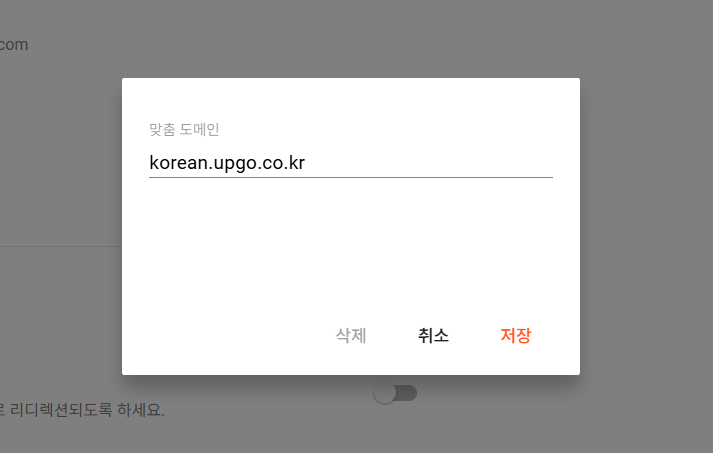
테스트로 서브도메인(korea.upgo.co.kr)을 입력해 보았습니다.
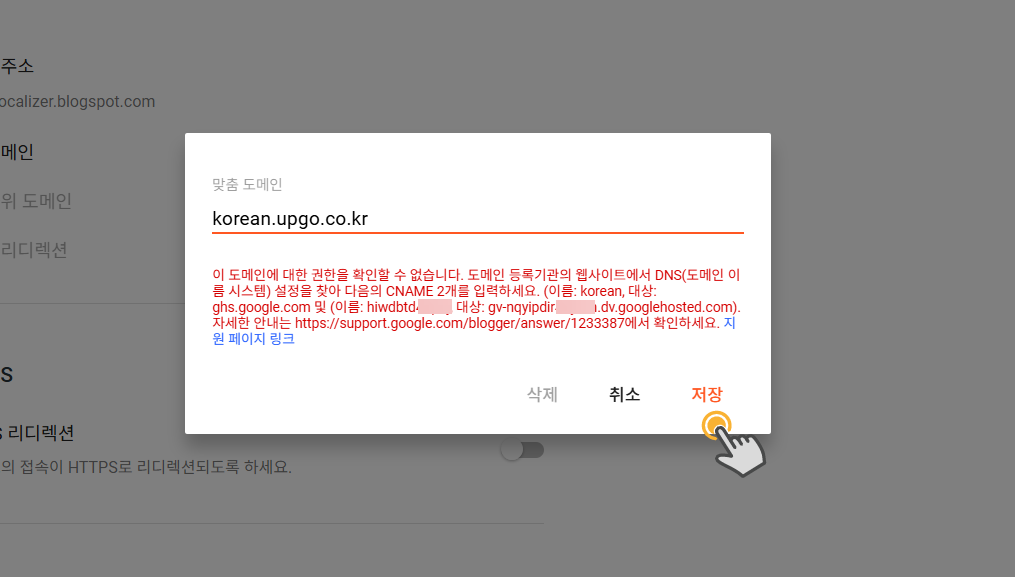
3. DNS 설정 관련 경고가 표시됩니다.
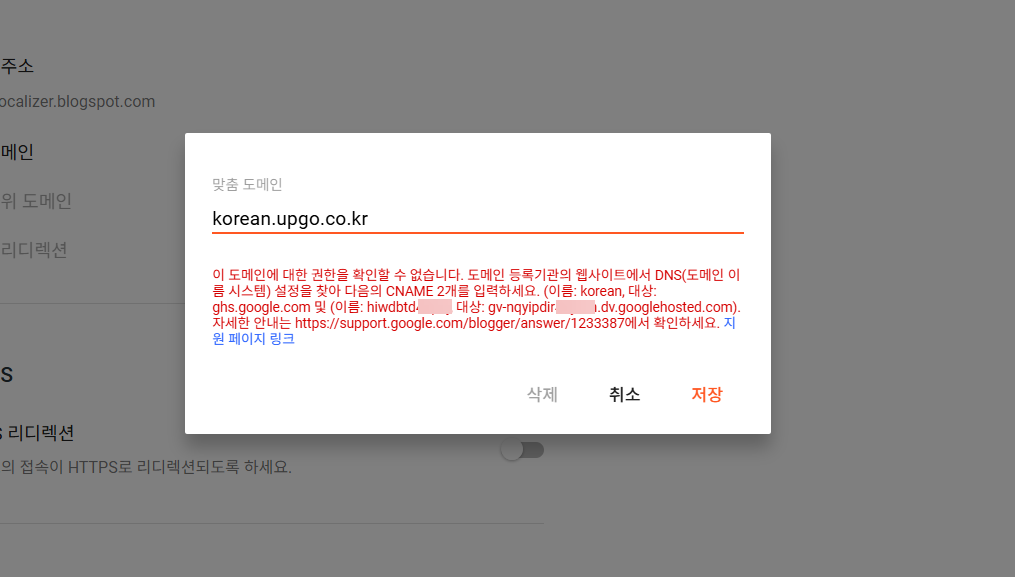
위의 화면과 같이 2개의 CNAME 레코드 설정을 요구합니다.
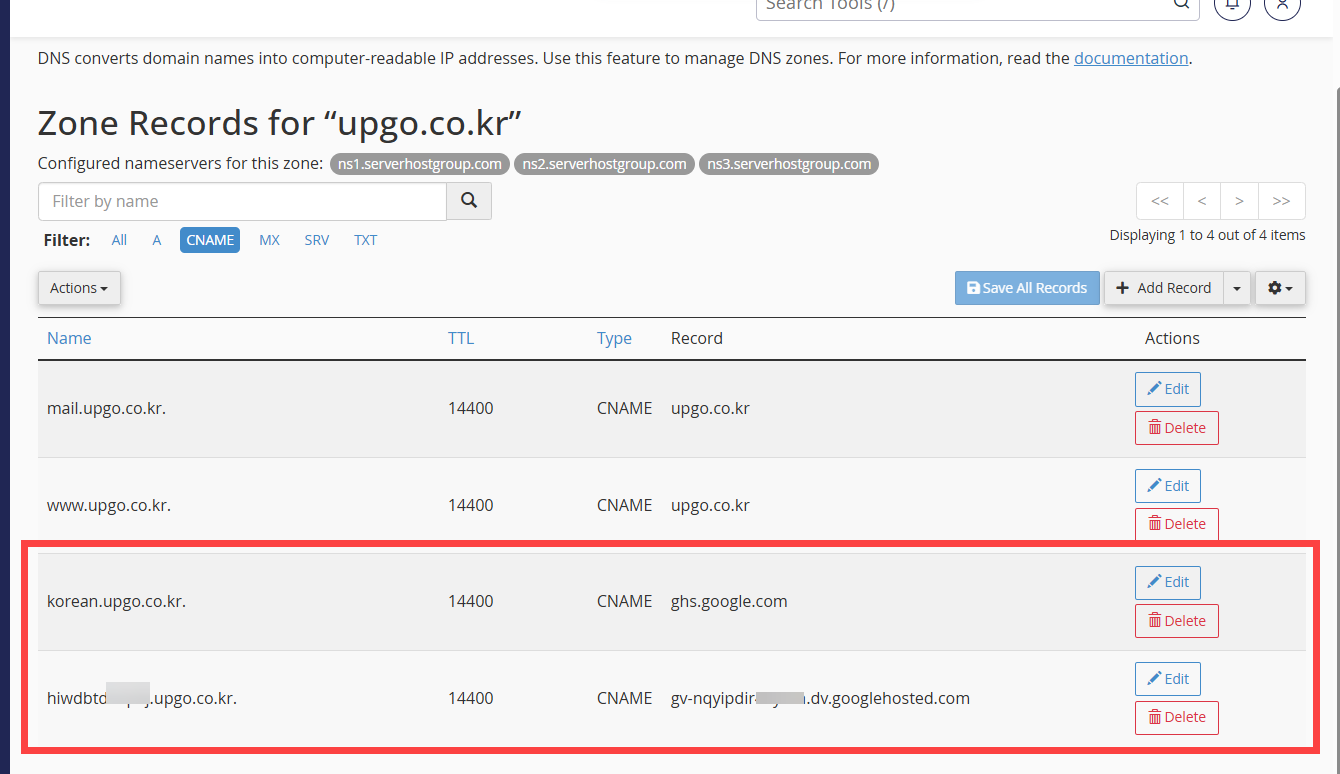
- korean (서브도메인 호스트) → ghs.google.com
- 해당 도메인에 대한 고유 호스트 (상기에서는 hiwdbtd...) → gv-...dv.gogolehosted.com
[참고*만약 기본 도메인(example.com 형식)을 블로그스팟에 연결하면서 이미 gv-...div.googlehosted.com 레코드를 추가한 경우에는 상기 경고가 표시되지 않을 것입니다. 그러면 서브도메인 호스트만 설정하면 됩니다. 블로그스팟 맞춤 도메인 추가 시 DNS 레코드 설정 팝업이 표시되지 않는 경우 글을 참고해보세요.*]
4. CNAME 레코드는 도메인의 네임서버가 지정된 곳에서 설정이 가능합니다.
저는 테스트로 케미클라우드에 연결된 도메인의 서브도메인을 블로그스팟에 추가했습니다. 이 경우 도메인의 네임서버가 케미클라우드에 지정되어 있으므로, 케미클라우드에서 설정이 가능합니다. (마찬가지로 도메인의 네임서버가 카페24라면 카페24에서 CNAME 설정이 가능합니다. 네임서버가 가비아로 설정되어 있다면 가비아에서...😄)
가비아를 이용하는 경우 다음 글을 참고하여 DNS 레코드를 설정할 수 있습니다.
가비아 도메인 DNS 레코드 설정 방법 - 워드프레스 정보꾸러미
가비아에 등록된 도메인에 대한 A 레코드나 CNAME 등의 DNS 레코드를 설정해야 상황이 발생할 수 있습니다. 예를 들어, 티스토리에 개인 도메인을 추가하려는 경우 도메인의 CNAME을 설정하여 연결
www.thewordcracker.com
케미클라우드의 경우 cPanel에 로그인하여 Zone Editor에서 CNAME 레코드를 설정할 수 있습니다.
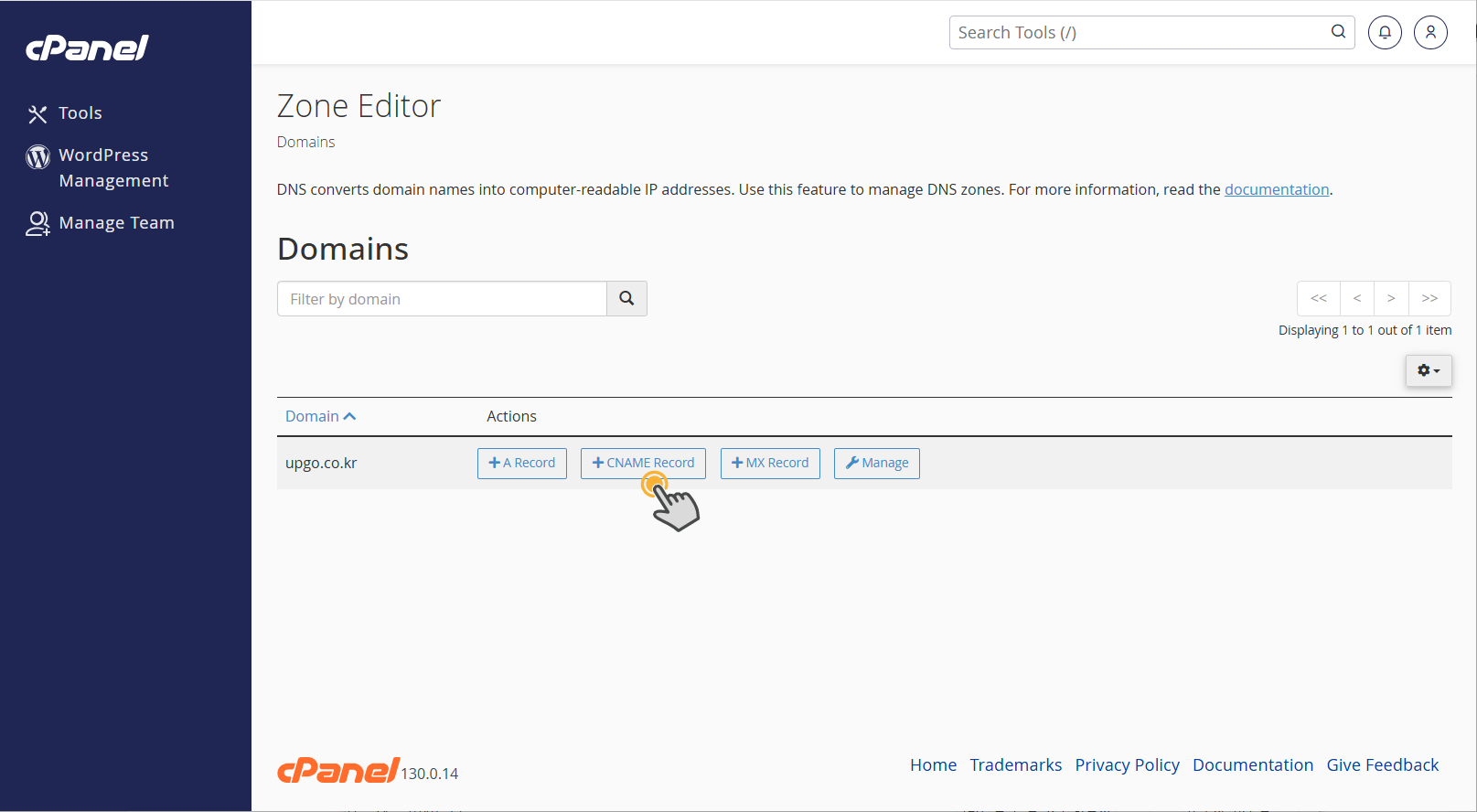
CNAME Record 버튼을 클릭하면 새로운 CNAME 레코드를 설정하는 팝업이 표시됩니다.
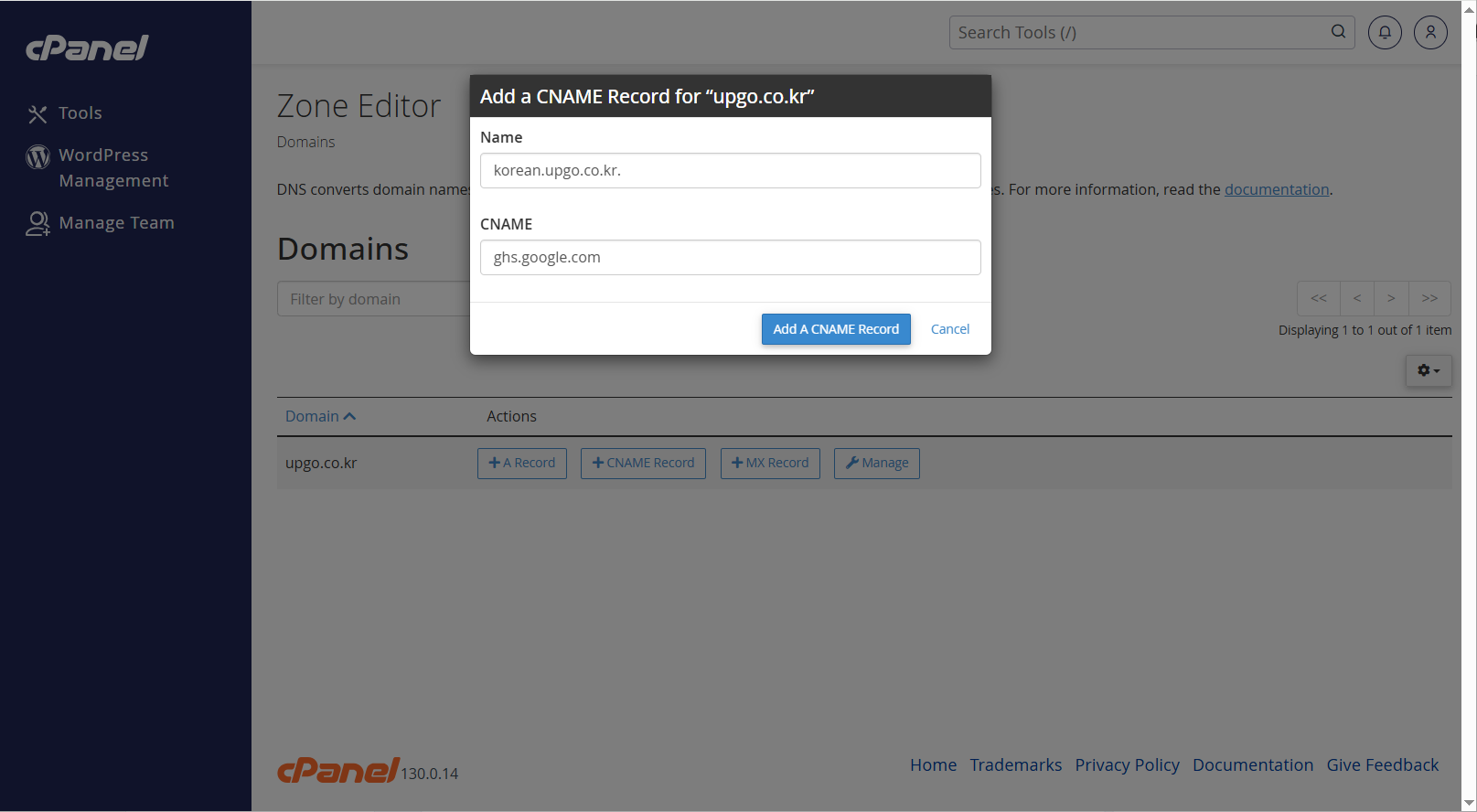
참고로 가비아 등 일부 도메인 등록업체에서는 CNAME 레코드 값을 설정할 때 끝에 점(.)을 입력해야 할 수 있습니다. 위의 그림의 경우 ghs.google.com 대신 ghs.google.com.과 같이 점(.)을 끝에 추가.
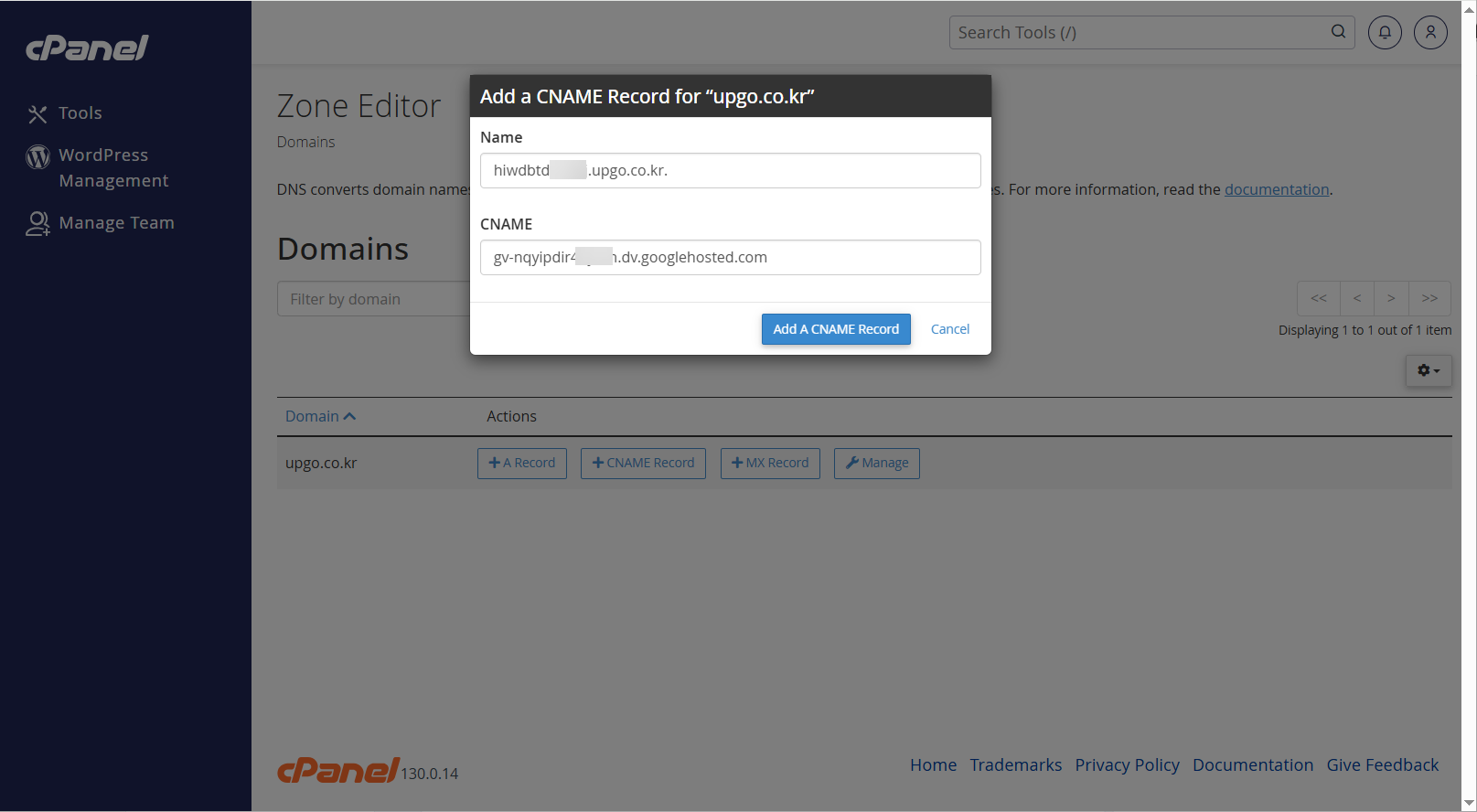
모두 추가했다면 제대로 설정되었는지 체크합니다.
5. 맞춤 도메인 팝업에서 저장 버튼을 클릭합니다.
6. 맞춤 도메인이 추가되면 도메인 리디렉션을 활성화하고, HTTPS 사용 여부를 ON으로 설정합니다.
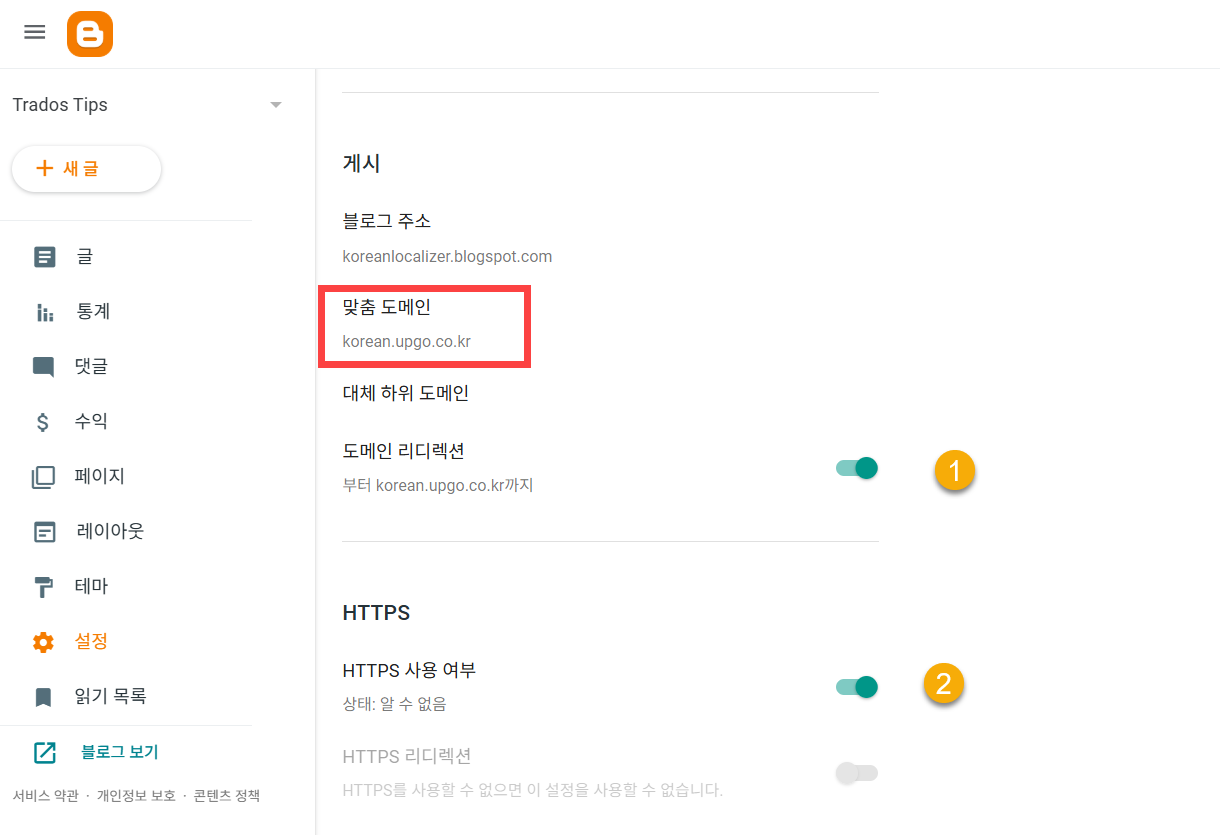
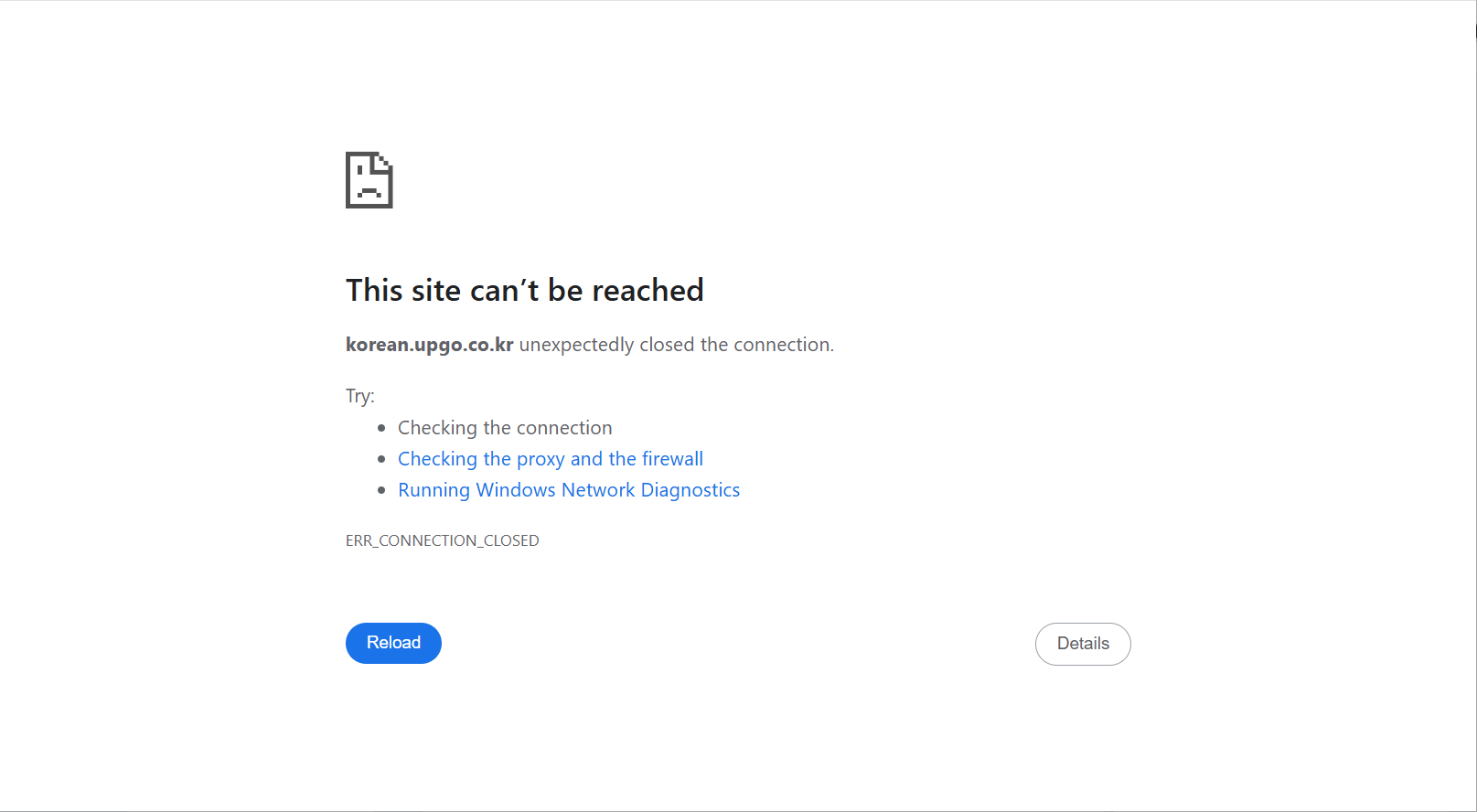
이제 1~2시간에 서너 시간 정도 기다리면 도메인/서브도메인 접속이 정상적으로 이루어질 것입니다. 도메인의 DNS 레코드 변경 사항이 전파되려면 서너 시간이 걸릴 수 있으며, 충분히 DNS 레코드 정보가 전파되지 않으면 아래 그림과 같이 ERR_CONNECTION_CLOSED 또는 다른 에러가 발생하면서 사이트에 접속되지 않을 수 있습니다. 이 경우 기다리면 사이트에 접속이 됩니다.
7. 맞춤 도메인을 추가했다면 구글 서치 콘솔/네이버 웹마스터도구 등에 등록하고 애드센스와도 연동할 수 있습니다.
애드센스 광고를 게재하려면 해당 도메인에 대하여 승인을 받아야 하며, 기본 도메인이 승인되면 하위도메인(서브도메인)에는 곧바로 구글 애드센스 광고 게재가 가능합니다.
블로그스팟 맞춤 도메인 연결 및 애드센스 연동 방법 - 워드프레스 정보꾸러미
구글에서 제공하는 무료 블로깅 플랫폼인 블로그스팟(Blogspot)은 구글 계정만 있으면 손쉽게 블로그를 개설하고 관리할 수 있습니다. 티스토리와 비슷한 구글 블로그는 맞춤 도메인(개인 도메인)
www.thewordcracker.com
참고
https://avada.tistory.com/3728
블로그스팟 링크 클릭 시 리디렉션 메시지 경고가 표시되는 문제
티스토리의 제재가 심해지면서 워드프레스나 블로그스팟 등의 플랫폼으로 이사하는 블로거들이 증가하고 있습니다. 티스토리에서 상단에 애드센스 광고를 표시하는 경우 제재를 받을 수 있고,
avada.tistory.com
https://avada.tistory.com/3046
해외웹호스팅: 클라우드웨이즈 vs. 블루호스트 vs. 카페24 비교 (Cloudways vs. Bluehost vs. Cafe24)
저는 오랫동안 블루호스트(Bluehost)를 이용해 왔으며 2021년부터는 클라우드웨이즈(Cloudways) 웹호스팅 서비스도 함께 이용하고 있습니다. 현재 일부 중요하지 않는 블로그는 Bluehost에서 호스팅되고
avada.tistory.com